Online Imgupscaler

Imagen y video

¿Puede el ampliador de imágenes de video mejorar tus grabaciones?

Buscar ampliador de imágenes de video suele llevar a herramientas para ampliar imágenes fijas. Un clip es diferente: mejorar un fotograma no puede mejorar todos los fotogramas, y una mayor resolución por sí sola no puede restaurar detalles de movimiento que nunca se capturaron.

Abre el estudio de imágenes por separado para elegir una herramienta de imagen y, después, introduce allí un prompt o sube tu imagen. Esta página no transfiere ninguna entrada. La generación de imágenes y la ampliación de una sola imagen a 2×/4× requieren iniciar sesión y disponer de acceso de pago o concedido; el destino no ofrece un flujo de trabajo de video ni de ampliación por lotes.

Abrir las herramientas de imagen del estudio de imágenes
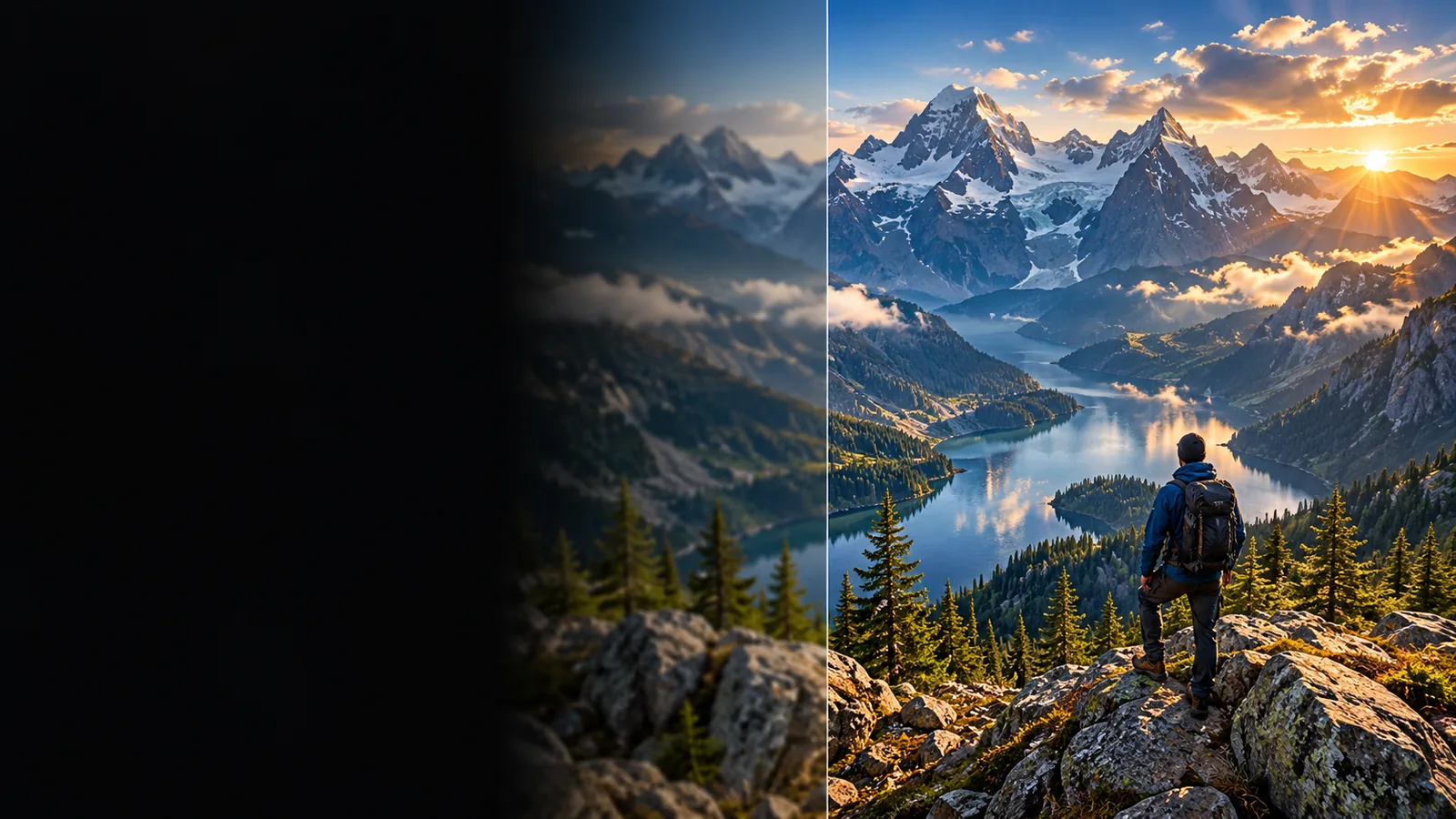
Imagen de ejemplo que ilustra los detalles de un fotograma fijo

Un fotograma más nítido no es un video más nítido

La distinción útil está entre trabajar con una sola imagen y procesar una secuencia basada en el tiempo. Comprueba estos límites antes de comprometerte con cualquiera de los dos enfoques.

1

Una herramienta de imágenes fijas no puede procesar un clip completo

Un video contiene muchos fotogramas ordenados, normalmente con una pista de audio. Mejorar una captura de pantalla solo cambia esa captura; no produce un archivo de video mejorado.

Qué hacer en su lugar

Para grabaciones completas, busca un flujo de trabajo específico para video que acepte clips y exporte video.

2

La ampliación no puede recuperar información faltante

Los bloques de compresión, el desenfoque de movimiento y los sujetos desenfocados pueden seguir visibles en un tamaño mayor. Una textura que parece nueva no demuestra que se hayan recuperado detalles.

Qué hacer en su lugar

Prueba con un fotograma difícil e inspecciona los rostros, el texto y los bordes finos en el tamaño de visualización previsto.

3

Incluso los buenos fotogramas pueden parpadear en secuencia

Procesar los fotogramas de forma independiente puede hacer que las texturas, los rasgos faciales o los colores cambien de un momento a otro.

Qué hacer en su lugar

Elige un flujo de trabajo diseñado para la coherencia temporal y, después, revisa la reproducción en movimiento en lugar de fotogramas aislados.

4

Una exportación de imagen no conserva el audio

Guardar un fotograma mejorado no cambia el sonido, la sincronización ni el ritmo de un clip.

Qué hacer en su lugar

Conserva la grabación y el audio originales si tienes previsto ensamblar o reemplazar fotogramas en un editor.

Tres comprobaciones antes de mejorar un clip

Una breve revisión del material original puede evitar horas dedicadas a ampliar un vídeo que necesita otro tipo de corrección.

  1. 1

    Inspecciona el original

    Pausa el vídeo en un fotograma representativo e identifica el problema principal: baja resolución, compresión, movimiento de la cámara, desenfoque por movimiento o falta de enfoque. Son problemas distintos, y la ampliación solo resuelve algunos de ellos.

  2. 2

    Prueba el resultado previsto

    Compara el original y un posible resultado al tamaño al que lo verán los espectadores. Examina el texto, el cabello, los patrones repetitivos y los bordes en movimiento, en lugar de juzgar la calidad por una vista previa reducida.

  3. 3

    Revisa el movimiento y el sonido

    Si el objetivo es obtener un clip terminado, mira un segmento corto en movimiento para detectar parpadeos, detalles que cambian y problemas de sincronización del audio. Un fotograma de muestra atractivo es solo una prueba inicial, no una aprobación definitiva.

Ampliación de imágenes fijas frente a mejora de vídeo

El flujo de trabajo adecuado depende del archivo final, no solo de la resolución que quieras ver en pantalla.

Flujo de trabajo con un solo fotograma Flujo de trabajo con un vídeo completo
Entrada Un fotograma exportado u otra imagen fija Una secuencia de fotogramas, normalmente en forma de clip
Salida Una imagen para revisión, una miniatura o un gráfico Un clip reproducible, si la herramienta elegida permite exportar vídeo
Consistencia del movimiento No se puede comprobar a partir de una sola imagen Debe comprobarse en fotogramas consecutivos
Audio Fuera del flujo de trabajo de imágenes Debe conservarse o gestionarse por separado
Mejor prueba inicial Compara un fotograma difícil al tamaño de visualización Revisa un segmento corto con movimiento visible
Fallo común Bordes excesivamente nítidos o detalles inventados Parpadeo, rasgos que se desplazan o problemas de sincronización
Entrega útil Fotograma clave, imagen para un storyboard o miniatura de vídeo Una versión mejorada del metraje original

Elige un flujo de trabajo según lo que necesites entregar

Estos ejemplos mantienen diferenciada una tarea de un solo fotograma de una tarea de vídeo terminado.

Editor de vídeo

Un cliente quiere una miniatura más nítida de una entrevista antigua. Extraer un fotograma representativo le proporciona al editor una imagen que puede inspeccionar sin dar a entender que la entrevista en sí ha cambiado.

Usa una prueba centrada en un fotograma para evaluar si los detalles añadidos parecen creíbles; la guía de ampliador de imágenes ai explica esta compensación.

ampliador de imágenes ai

Investigador de archivos

Una grabación monocromática necesita una referencia de color para una presentación. Colorear un fotograma fijo seleccionado puede respaldar un concepto visual, pero no establece los colores históricos de la escena.

Conserva el original junto a la interpretación; ampliador de imágenes colorize aborda la tarea específica de color.

ampliador de imágenes colorize

Productor de contenido para redes sociales

Un clip original pequeño debe aparecer en un diseño para pantalla grande. Exportarlo con más píxeles puede hacer que encaje en el diseño, pero la falta de nitidez y la compresión seguirán siendo claramente visibles.

Comprueba el resultado al tamaño de visualización antes de fijar expectativas de entrega; ampliador de imágenes 4k explica la diferencia de resolución.

ampliador de imágenes 4k

Empieza con una imagen fija que puedas evaluar

Si necesitas una imagen para un guion gráfico o una idea para una miniatura, empieza con una descripción clara de una escena. Si ya tienes un clip, conserva el original y evalúa cualquier mejora en un fragmento breve y exigente antes de planificar el trabajo con el video completo.

Crea una referencia visual antes de modificar el metraje

  • Describe una escena
  • Evalúa los detalles al tamaño de visualización
  • Trata el procesamiento del clip completo como una tarea aparte
Crea una imagen fija para el guion gráfico

Preguntas sobre la ampliación de videos

No des por hecho que una página para ampliar imágenes acepta archivos de video o exporta metraje mejorado. Comprueba las opciones actuales de entrada y salida de la herramienta antes de subir un clip; mejorar un fotograma extraído no es lo mismo que procesar el video.

Puede aumentar el tamaño de los fotogramas, pero no puede reconstruir de forma fiable los detalles perdidos por el desenfoque de movimiento, la falta de enfoque o una compresión intensa. Compara una muestra difícil al tamaño de visualización previsto y, después, reprodúcela para detectar artefactos en movimiento.

No. Una exportación en 4K especifica las dimensiones en píxeles, no la cantidad de detalles fiables que contiene el material original. Un archivo más grande puede seguir viéndose poco nítido si el metraje original lo era.

Los fotogramas procesados por separado pueden presentar texturas o detalles faciales ligeramente distintos. Un flujo de trabajo centrado en video debe tener en cuenta la coherencia a lo largo del tiempo, y el resultado debe revisarse durante la reproducción.

Un fotograma seleccionado puede servir como imagen de miniatura independiente si tienes permiso para usar el material original. Revísalo para detectar cambios en textos, rostros y otros detalles, de modo que la miniatura no dé una impresión engañosa de lo que verán los espectadores.

Comenzar
Comenzar