
Imgupscaler

Guía de edición de color

Cómo abordar la colorización con el ampliador de imágenes

Si buscaste cómo colorear con el ampliador de imágenes, empieza por decidir cómo quieres que quede la imagen original. Añadir colores plausibles a una foto monocroma es distinto de mejorar su nitidez o ampliar sus dimensiones; describe los colores que quieres y luego compara el resultado con la imagen original.

Empieza gratis · sin registrarte
Ilustración de edición de imágenes de Imgupscaler

requisitos previos

Antes de intentar colorear una imagen, elige una imagen original con detalles visibles y determina qué colores conoces y cuáles tendrías que suponer.

Archivista familiar

Un retrato monocromo escaneado tiene rostros reconocibles, pero no hay constancia de los colores de la ropa. Conserva el escaneo sin modificar y anota los colores que puedan confirmar tus familiares antes de editarlo.

Puedes valorar la nueva imagen como una interpretación, no como una restauración históricamente verificada. Si buscas mejorar la claridad en lugar del color, consulta la guía de edición de imágenes con IA.
Edición de imágenes con IA

Propietario de una pequeña empresa

Una fotografía de producto en escala de grises necesita colores que coincidan con el artículo real. Consigue primero una foto actual del producto o una referencia escrita de sus colores.

Una referencia te da algo concreto con lo que comparar el resultado; añadir color por sí solo no garantiza que el tono del producto sea preciso. Obtener una imagen de mayor tamaño es otra cuestión.

obtener una imagen de mayor tamaño

Editor de vídeo

Se va a usar un fotograma en blanco y negro como imagen fija dentro de una secuencia. Comprueba si solo necesitas colorear esa imagen o si todos los fotogramas deben mantener los mismos colores.

Editar una sola imagen no colorea un vídeo ni evita que los colores varíen entre fotogramas.

consideraciones sobre la edición de vídeo

Ilustrador

Un boceto a tinta tiene contornos definidos, pero los materiales no están claros. Anota una paleta breve e identifica las zonas que deben permanecer blancas.

Unas instrucciones específicas facilitan la revisión del tratamiento de color propuesto y permiten conservar el dibujo sin colorear para compararlo.

Cambios en imágenes asistidos por IA

un proceso completo

Trate la colorización con el ampliador de imágenes como una tarea de edición que debe revisarse, no como una garantía de que el software pueda recuperar los colores reales de la escena.

  1. 1

    Conserve y examine el original

    Guarde una copia original de la foto o el dibujo. Examine de cerca los rostros, los bordes, las manchas y las sombras; los daños en esas zonas pueden confundirse con objetos o límites entre colores.

  2. 2

    Defina un objetivo de color moderado

    Describa el sujeto, la paleta deseada y lo que no debe cambiar. Para un retrato, podría pedir una piel de aspecto natural, ropa de tonos apagados y la iluminación original, sin afirmar que conoce los colores reales de las prendas.

  3. 3

    Compare el resultado con el original

    Examine los pequeños detalles y la impresión general. Si los colores traspasan un contorno o un objeto reconocible adquiere un tono poco creíble, ajuste la descripción o retoque esa zona manualmente en un editor.

qué puede fallar

Una imagen convincente puede seguir siendo inexacta. Estas limitaciones son especialmente importantes cuando el color debe representar a una persona, un lugar o un objeto real.

1

Datos históricos ausentes

Una imagen monocroma no registra el tono original de un abrigo, una pared o una flor. Los colores elegidos automáticamente pueden parecer creíbles sin ser correctos.

Qué hacer en su lugar

Use referencias fechadas o testimonios de testigos, e indique que las elecciones sin respaldo son interpretaciones.

2

Daños confundidos con detalles

Los arañazos, las zonas descoloridas y la compresión intensa pueden dificultar la distinción entre un sujeto y su fondo.

Qué hacer en su lugar

Trabaja con el mejor escaneo disponible y corrige los daños evidentes antes de evaluar el color.

3

Bordes finos y reflejos

El cabello, los objetos transparentes y las superficies reflectantes pueden adquirir colores no deseados. Una vista a tamaño completo que parece satisfactoria puede ocultar estos errores puntuales.

Qué hacer en su lugar

Examina el resultado de cerca y corrige manualmente los bordes importantes.

4

Confundir una imagen fija con un clip

Cambiar un solo fotograma no garantiza que el color se mantenga uniforme a lo largo de toda una secuencia de video. Los fotogramas contiguos pueden tener distinta iluminación o diferentes detalles.

Qué hacer en su lugar

Planifica un proceso de edición de video que mantenga la coherencia entre fotogramas si el resultado final está en movimiento.

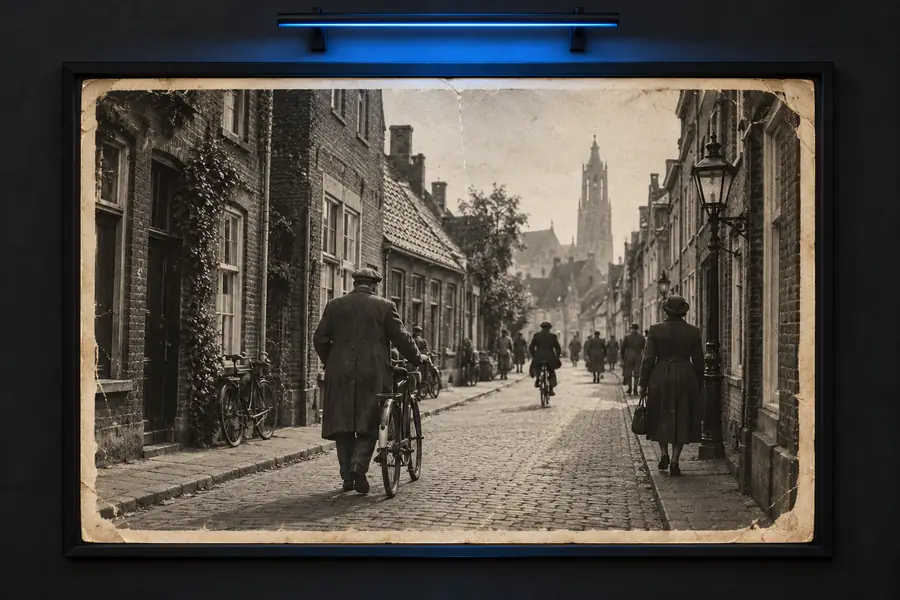
Imagen de referencia de temática vintage que ilustra el aspecto de una fotografía antigua
Referencia de época
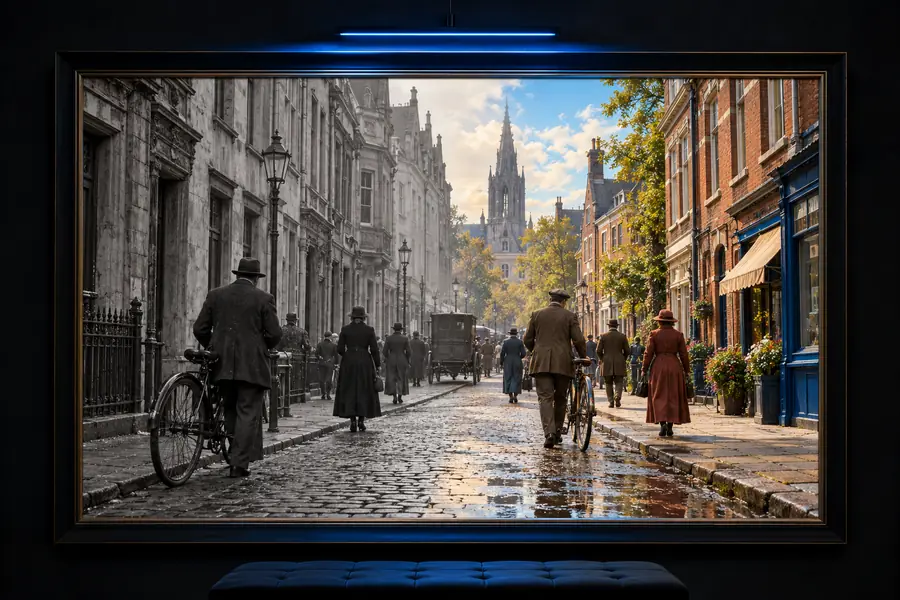
Imagen de referencia de temática cromática que ilustra un objetivo de edición de imágenes
Referencia de color

Estas son imágenes ilustrativas independientes, no una transformación del antes y el después de la misma imagen ni un resultado verificado de Imgupscaler. Compara tu imagen editada con la original antes de dar por buena una elección de color.

Referencia de épocaReferencia de color

Ten a mano la imagen original y un objetivo de color claro. Imgupscaler puede ayudarte a plantear la tarea, pero comprueba las herramientas disponibles y los resultados en el sitio de destino antes de confiar en ellos para una fotografía importante.

Explora tus opciones de edición de imágenes

  • Conserva la imagen original
  • Describe los colores conocidos
  • Examina el resultado de cerca
Explora las herramientas de imagen

sus propias preguntas frecuentes

Colorear significa asignar colores a zonas que no contienen información de color registrada. No des por hecho que el sitio de destino enlazado ofrece un control específico o un proceso automático; comprueba sus herramientas actuales antes de empezar. Cualquier resultado propuesto necesita una revisión visual.

No solo a partir de la imagen en blanco y negro. Un abrigo que parece azul podría haber sido verde en la realidad, así que usa referencias independientes cuando la precisión sea importante. De lo contrario, describe el resultado como una interpretación.

Empieza con la imagen original más nítida disponible, porque ampliar una imagen deteriorada no revela colores que nunca se registraron. Que la ampliación ayude o no en el proceso de edición depende de la imagen original y de las herramientas que uses. Compara los bordes y los detalles faciales después de cada cambio.

No. Editar una imagen fija y editar una secuencia de fotogramas son tareas distintas, y mantener la coherencia del color en un video requiere prestar atención a los cambios a lo largo del tiempo. Planifica un proceso específico para video si el resultado final debe tener movimiento.

Ampliar una imagen
Ampliar una imagen