Online Imgupscaler

Guía sobre la calidad de las imágenes

¿Qué puede hacer el ampliador de imágenes ai por una imagen pequeña?

Usa el ampliador de imágenes ai como punto de partida cuando una imagen necesita algo más que un mayor número de píxeles. La mejora con IA puede sugerir detalles plausibles, pero no puede recuperar información que nunca se capturó.

Abre el estudio de imágenes por separado para elegir una herramienta de imágenes y, después, introduce allí un prompt o sube tu imagen. Esta página no transfiere ninguna entrada. La generación de imágenes y el aumento de escala de una sola imagen a 2×/4× requieren iniciar sesión y tener acceso de pago o concedido; el destino no ofrece un flujo de trabajo de vídeo ni de aumento de escala por lotes.

Abrir las herramientas de imágenes del estudio de imágenes
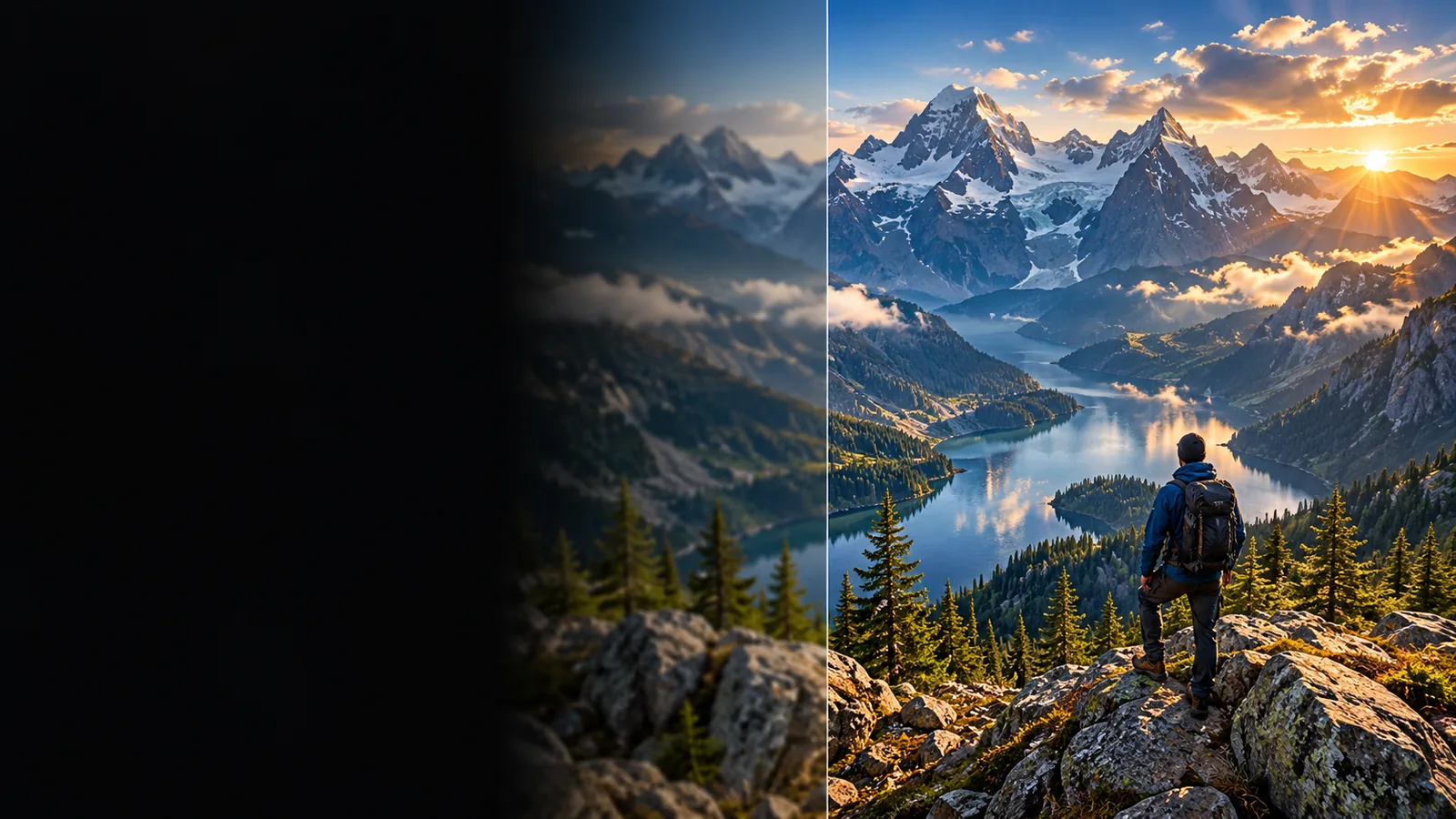
Imagen ilustrativa de la mejora de imágenes con Imgupscaler

Las tres cosas que distinguen la mejora con IA

Los métodos de IA pueden proponer texturas, suavizar artefactos de compresión visibles y hacer que algunos bordes parezcan más coherentes. Ninguno de estos cambios debe confundirse con una prueba de lo que contenía la escena original.

Conservador de retratos

Un pequeño retrato familiar se ve borroso al mostrarse en un tamaño mayor. La mejora de estilo Imgupscaler puede producir transiciones más suaves alrededor del cabello y la ropa, pero los ojos y las expresiones merecen una revisión cuidadosa.

Busca una copia de visualización de aspecto natural y conserva el original intacto.

ampliador de imágenes para colorear

Vendedor online

Una foto de producto tiene bordes pixelados debido a una exportación antigua y muy comprimida. Un proceso de IA puede reducir su apariencia, aunque no puede determinar el acabado real de la superficie del producto.

Compara el resultado con el artículo real antes de publicarlo.

ampliador de imágenes 4k

Ilustrador

Una ilustración pequeña debe adaptarse a un diseño más grande. El procesamiento con IA puede hacer que los contornos generales parezcan más continuos, pero las letras pequeñas o el arte pixelado intencional pueden cambiar de forma inesperada.

Examina la ilustración al tamaño al que se mostrará y conserva una versión sin mejorar.

ampliador de imágenes 4k

Editor de video

Una miniatura extraída de un video se ve borrosa. Mejorar esa imagen fija puede ayudar a presentarla mejor, pero no dice nada sobre la consistencia a lo largo de toda la secuencia.

Trata la miniatura como una imagen independiente en lugar de suponer que el video tendrá el mismo resultado.

ampliador de imágenes para video

Cómo empezar

Empieza con la mejor imagen de origen que tengas. Cuanto más nítida sea, más fácil será juzgar si la mejora realmente ayuda.

  1. 1

    Elige un original

    Busca la versión de la imagen con menos compresión, no una captura de pantalla de una vista previa. Conserva una copia intacta para poder compararla con cualquier resultado de Imgupscaler.

  2. 2

    Describe el cambio que buscas

    Indica qué es lo más importante: una piel de aspecto natural, bordes definidos del producto o líneas fieles a la ilustración. Si la herramienta de destino ofrece un flujo de trabajo para imágenes, comprueba los controles disponibles antes de continuar; una descripción escrita por sí sola no garantiza un efecto determinado.

  3. 3

    Revisa antes de usar

    Compara los rostros, el texto, los logotipos y los patrones repetitivos con la imagen de origen. Amplía la imagen para detectar marcas inventadas y luego redúcela para decidir si se ve mejor al tamaño al que se mostrará.

Limitaciones

La mejora con IA es una interpretación de los píxeles visibles, no una forma de recuperar un original perdido. Si aparecen detalles sorprendentes, tómalos como motivo para revisar el resultado, no como prueba de que sean precisos.

1

No puede verificar los detalles ausentes

Un rostro borroso, un letrero lejano o un objeto oculto no contienen información suficiente para confirmar una reconstrucción hecha por IA. Un resultado aparentemente nítido puede seguir siendo incorrecto.

Qué hacer en su lugar

Usa una imagen de origen de mayor calidad o deja visiblemente borrosos los detalles inciertos.

2

No puede garantizar la fidelidad del texto

Las etiquetas diminutas y las letras integradas en la imagen pueden parecer más nítidas pero ser menos precisas tras la mejora. Esto importa en envases, diagramas y material de archivo.

Qué hacer en su lugar

Comprueba los caracteres con el original y recrea por separado el texto importante.

3

No puede solucionar todos los problemas de la fuente

El desenfoque de movimiento intenso, el recorte, la compresión excesiva y el enfoque deficiente pueden persistir o convertirse en artefactos. Un archivo más grande no es automáticamente una fotografía mejor.

Qué hacer en su lugar

Vuelve a tomar la foto o localiza la exportación original cuando la precisión sea importante.

4

No puede establecer los derechos de uso

Cambiar los detalles de la imagen no cambia quién posee la imagen original ni si puede publicarse.

Qué hacer en su lugar

Confirma el permiso para la fuente y el uso previsto antes de compartir el resultado.

Limitaciones de una referencia lado a lado

Redimensionamiento general de imágenes Mejora asistida por IA
Objetivo principal Cambiar las dimensiones en píxeles. Mejorar la calidad aparente de una imagen más grande.
Nuevos detalles visuales Interpola entre los píxeles existentes. Puede proponer texturas o bordes que no son evidentes en la fuente.
Fidelidad Por lo general, conserva la estructura visible de la fuente. Requiere inspección para detectar cambios plausibles pero inexactos.
Retratos suaves Hace el retrato más grande sin resolver su suavidad. Puede parecer más nítido, pero los detalles faciales pueden alterarse.
Letras pequeñas A menudo sigue siendo difícil de leer. Puede parecer más nítida sin ser más fiel al original.
La mejor razón para elegirlo Necesitas otras dimensiones con una interpretación mínima. Puedes revisar el resultado y aceptar ciertos cambios interpretativos.

Decide según el resultado, no la etiqueta

Usa la mejor versión original que tengas y compárala con el resultado. Imgupscaler es más útil para evaluar la imagen que tienes; conserva la original si la fidelidad importa más que la nitidez aparente.

Comprueba si la mejora ayuda a tu imagen

  • Conserva una copia del archivo original sin modificar
  • Examina los rostros, las letras y los bordes
  • Evalúa el resultado al tamaño al que se usará
Explora las herramientas de imagen

Sus propias preguntas frecuentes

Al ampliar una imagen, los métodos asistidos por IA pueden proponer texturas y detalles en los bordes en lugar de limitarse a interpolar entre los píxeles existentes. Esas adiciones pueden mejorar el aspecto, pero son estimaciones y deben comprobarse frente al original.

Ningún método puede confirmar detalles que el archivo original nunca registró con claridad. Una imagen mejorada puede parecer convincente aunque cambie un rostro, un objeto o una letra, así que conserva la original para compararlas.

No. El cambio de tamaño convencional suele ser preferible cuando necesitas dimensiones predecibles y quieres evitar detalles inventados. Vale la pena comparar la mejora con IA cuando el principal problema es la falta de nitidez aparente y puedes revisar el resultado.

No necesariamente. Las dimensiones de salida indican el número de píxeles, no si los detalles importantes son precisos o visualmente claros. Mira la imagen al tamaño al que se usará y examina las zonas problemáticas antes de utilizarla.

Comenzar
Comenzar