Online Imgupscaler

Praxistests mit Bildern

So bewerten Sie Bild-Upscaler-Beispiele ohne Rätselraten

Sie suchen Bild-Upscaler-Beispiele ohne geschönte Vorher-nachher-Versprechen? Beginnen Sie mit einem kleinen Bild, das Sie gut kennen. Text, Kanten und feine Details verraten Ihnen mehr als ein eindrucksvolles Beispielbild unbekannter Herkunft.

Öffnen Sie das Bildstudio separat, um ein Bildtool auszuwählen. Geben Sie dort einen Prompt ein oder laden Sie Ihr Bild hoch. Diese Seite überträgt keine Eingaben. Für die Bildgenerierung und das 2×/4×-Upscaling einzelner Bilder sind eine Anmeldung sowie kostenpflichtiger oder gewährter Zugang erforderlich. Am Zielort gibt es keinen Workflow für Videos oder Batch-Upscaling.

Bildtools des Bildstudios öffnen
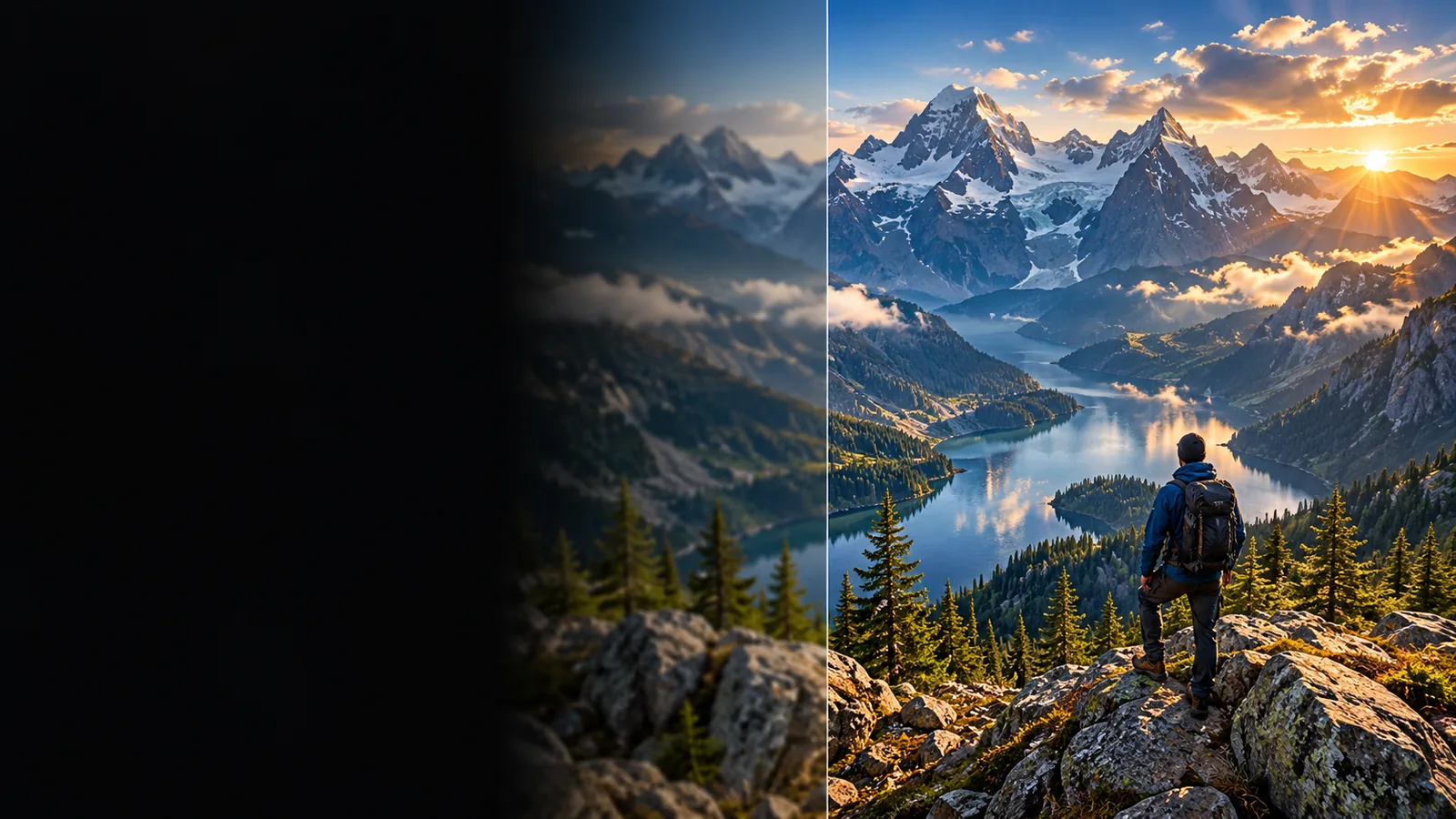
Beispielbilder zur Bewertung eines vergrößerten Bildes

Was ein Beispiel nicht beweisen kann

Eine überzeugende Vorschau ist ein Ausgangspunkt, kein Beleg dafür, dass jedes Ausgangsbild besser wird.

1

Fehlende Details lassen sich nicht überprüfen

Ein vergrößertes Gesicht oder Stoffmuster kann plausibel aussehen, ohne mit den Details der ursprünglichen Szene übereinzustimmen.

Was Sie stattdessen tun können

Legen Sie Ausgangsbild und Ergebnis nebeneinander und stellen Sie neu sichtbar gewordene Details nicht als dokumentierte Tatsachen dar.

2

Kleiner Text kann sich verändern

Buchstaben auf einer Verpackung, einem Schild oder einem Screenshot können zu überzeugend wirkenden Formen werden, die etwas anderes ergeben.

Was Sie stattdessen tun können

Lesen Sie jedes wichtige Wort in der vorgesehenen Anzeigegröße. Ersetzen Sie entscheidenden Text bei Bedarf anhand einer verlässlichen Quelle.

3

Eine Vorschau klärt nicht die Zugangsbedingungen

Ein Beispiel kann nicht bestätigen, dass ein bestimmter Export, eine bestimmte Auflösung oder eine wiederholte Nutzung kostenlos verfügbar ist.

Was Sie stattdessen tun können

Prüfen Sie die aktuellen Optionen auf der Zielseite, bevor Sie einen kostenlosen Produktionsablauf planen.

4

Größer bedeutet nicht überall schärfer

Haare, Konturen und glatte Hintergründe können innerhalb desselben Bildes unterschiedlich auf die Vergrößerung reagieren.

Was Sie stattdessen tun können

Prüfen Sie sowohl das gesamte Bild als auch einen vergrößerten Ausschnitt des schwierigsten Bereichs.

Drei konkrete Arbeitsabläufe

Vergleichen Sie bei jeder Aufgabe dasselbe Ausgangsbild mit dem Ergebnis, aber achten Sie jeweils auf andere Details.

  1. 1

    Ein Produktangebot testen

    Wählen Sie ein kleines Produktfoto mit einem sichtbaren Etikett. Fordern Sie ein größeres Bild an und vergleichen Sie dann die Beschriftung, die Verpackungskanten und die Kontur mit dem Original. Wenn sich ein Zeichen verändert, veröffentlichen Sie das Ergebnis nicht als getreues Produktbild.

  2. 2

    Ein älteres Porträt testen

    Wählen Sie ein Porträt, das Sie verwenden dürfen. Vergleichen Sie Augen, Haaransatz und Gesichtsproportionen, bevor Sie den Gesamteindruck beurteilen. Ein ansprechendes Gesicht ist nicht unbedingt originalgetreu, besonders wenn das Ausgangsbild unscharf ist.

  3. 3

    Eine digitale Illustration testen

    Wählen Sie eine Illustration mit dünnen Konturen und einfarbigen Flächen. Prüfen Sie, ob Linien durchgehend bleiben und in Farbverläufen keine neuen Streifen entstehen. Betrachten Sie das Ergebnis in der vorgesehenen Darstellungsgröße, statt sich nur auf einen stark vergrößerten Ausschnitt zu verlassen.

Beispielergebnis: eine Vergleichs-Checkliste

Vergleichen Sie für ein Bild-Upscaler-Beispiel das kleine Ausgangsbild anhand derselben Kriterien mit einem vergrößerten Ergebnis. Die rechte Spalte beschreibt, worauf Sie achten sollten, nicht ein garantiertes Ergebnis.

Kleines Ausgangsbild Vergrößertes Ergebnis
Gesamtgröße Notieren Sie vor dem Test die Abmessungen des Ausgangsbildes. Prüfen Sie, ob die Abmessungen der exportierten Datei für die vorgesehene Verwendung geeignet sind.
Produktbeschriftung Notieren Sie, welche Zeichen im Original lesbar sind. Prüfen Sie jedes sichtbare Zeichen auf Ersetzungen oder hinzugefügte Striche.
Porträtmerkmale Ermitteln Sie, welche Merkmale die Vorlage tatsächlich zeigt. Achten Sie auf veränderte Proportionen oder deutlich ausgeprägte Details, die in der Vorlage fehlen.
Konturen von Illustrationen Markieren Sie dünne Linien, Ecken und bewusst gesetzte Unterbrechungen. Prüfen Sie auf doppelte Kanten, Lücken oder abgerundete Ecken.
Hintergrund Achten Sie auf Körnung, Kompressionsblöcke oder gleichmäßige Farbflächen. Suchen Sie nach Halos, fleckigen Texturen und unerwünschten Farbstreifen.
Endgültige Platzierung Halten Sie fest, wo das Original nicht ausreicht. Beurteilen Sie die bearbeitete Version in der tatsächlichen Anzeigegröße, nicht nur vergrößert.

Stimmen Sie die Prüfung auf die Person ab, die das Bild verwendet.

Diese Beispiele machen einen kostenlosen Test aussagekräftiger: Jede Person hat einen anderen Grund, ein ansonsten ansprechendes Ergebnis abzulehnen.

Printdesigner

Eine kleine Illustration muss in einem größeren Layout eingesetzt werden. Der Designer prüft, ob die Konturen durchgängig sind und wie das Bild in der endgültigen Größe wirkt. Dann klärt er, ob die verfügbaren Exportoptionen die Anforderungen des Auftrags erfüllen.

Eine größere Datei ist nur dann nützlich, wenn ihre Details dort überzeugen, wo sie zu sehen sein wird.

Bild-Upscaler 4k

Familienarchivar

Ein eingescanntes Porträt wirkt unscharf, und die Familie möchte es teilen. Der Archivar bewahrt das Original auf, vergleicht die Gesichtszüge und behandelt rekonstruierte Details nicht als historische Belege.

Das Bild kann leichter zu betrachten sein, ohne die Interpretation mit Belegen zu verwechseln.

Bild-Upscaler kolorieren

Inhaber eines kleinen Geschäfts

Ein Produktfoto braucht mehr Platz in einem Angebot. Der Inhaber prüft zuerst, ob das Etikett korrekt wiedergegeben ist, und klärt dann Bildrechte und den Umgang mit hochgeladenen Dateien, bevor er einen Drittanbieterdienst nutzt.

Auch ein ansprechendes Angebotsbild muss die Verpackung korrekt zeigen und auf akzeptable Weise verarbeitet werden.

Bild-Upscaler-Datenschutz

Hinweise zur Compliance vor der Veröffentlichung

Verwenden Sie ein Bild, dessen Eigentümer Sie sind oder das Sie verarbeiten dürfen. Bewahren Sie das Original auf, prüfen Sie jede vergrößerte Version auf irreführende Änderungen und vergewissern Sie sich über die aktuellen Bedingungen für Zugriff, Export und Datenverarbeitung des Zielprodukts, bevor Sie sich für ein Kunden- oder öffentliches Projekt darauf verlassen.

Testen Sie ein Bild, das Sie überprüfen können

  • Bewahren Sie die unbearbeitete Quelle auf
  • Überprüfen Sie Text und identitätssensible Details
  • Bestätigen Sie Rechte und aktuelle Nutzungsbedingungen des Dienstes
Testen Sie Ihr Bild

FAQ zu Szenarien

Verwenden Sie ein Quellbild, dessen wichtige Details Sie vor der Verarbeitung erkennen können. Ein Vergleich von Text, Kanten und der vorgesehenen Anzeigegröße nebeneinander ist aussagekräftiger, als ein vergrößertes Ergebnis allein zu betrachten.

Ja, wenn das Beispiel ein lesbares Etikett oder ein anderes Detail enthält, das Sie mit der Quelle abgleichen können. Lehnen Sie ein Ergebnis ab, das Beschriftungen, die Form der Verpackung oder andere Fakten verändert, auf die sich ein Kunde vernünftigerweise verlassen würde.

Sie können offensichtliche Veränderungen an den Gesichtsproportionen aufzeigen, aber ein attraktives Porträt beweist nicht, dass neu sichtbare Details authentisch sind. Bewahren Sie das Original zusammen mit dem Ergebnis auf, insbesondere bei archivarischen oder identitätssensiblen Verwendungszwecken.

Ein Beispielbild begründet weder eine Lizenz noch die Zugangsbedingungen für die Erstellung eines weiteren Ergebnisses. Verwenden Sie Ihr eigenes Bild oder holen Sie eine Genehmigung ein. Prüfen Sie anschließend die aktuellen Nutzungsbedingungen des Dienstes und die verfügbaren Exportoptionen, bevor Sie etwas veröffentlichen.

Loslegen
Loslegen