
Imgupscaler

Leitfaden zur Farbbearbeitung

So gehen Sie beim Kolorieren mit einem Bild-Upscaler vor

Wenn Sie nach einem Bild-Upscaler zum Kolorieren gesucht haben, überlegen Sie zuerst, wie das Originalbild aussehen soll. Einem Schwarz-Weiß-Foto plausible Farben hinzuzufügen ist etwas anderes, als es zu schärfen oder zu vergrößern. Beschreiben Sie die gewünschten Farben und vergleichen Sie das Ergebnis anschließend mit der Vorlage.

Kostenlos starten · ohne Anmeldung
Illustration zur Bildbearbeitung mit Imgupscaler

Voraussetzungen

Bevor Sie ein Bild kolorieren, wählen Sie eine Vorlage mit erkennbaren Details und halten Sie fest, welche Farben bekannt sind und welche nur geschätzt werden können.

Verwalter eines Familienarchivs

Auf einem eingescannten Schwarz-Weiß-Porträt sind die Gesichter erkennbar, doch die Farben der Kleidung sind nicht dokumentiert. Bewahren Sie den Scan unverändert auf und notieren Sie vor der Bearbeitung alle Farben, die Angehörige bestätigen können.

Beurteilen Sie das neue Bild als Interpretation, nicht als historisch gesicherte Restaurierung. Wenn Sie statt der Farben die Bildschärfe verändern möchten, lesen Sie den Leitfaden zur KI-Bildbearbeitung.
KI-Bildbearbeitung

Inhaber eines Kleinunternehmens

Ein Graustufen-Produktfoto soll Farben erhalten, die dem echten Artikel entsprechen. Besorgen Sie sich zuerst ein aktuelles Produktfoto oder eine schriftliche Farbreferenz.

Mit einer Referenz haben Sie eine konkrete Grundlage für die Prüfung; hinzugefügte Farbe allein kann einen Produktfarbton nicht zuverlässig wiedergeben. Eine größere Bildausgabe ist ein separates Thema.

größere Bildausgabe

Videoeditor

Ein Schwarz-Weiß-Einzelbild wird als Standbild in einer Sequenz verwendet. Prüfen Sie, ob nur dieses Standbild Farbe benötigt oder ob die Farben in jedem Einzelbild übereinstimmen müssen.

Die Bearbeitung eines einzelnen Bildes koloriert keinen bewegten Clip und verhindert nicht, dass die Farben zwischen den Einzelbildern schwanken.

Hinweise zur Videobearbeitung

Illustrator

Eine Tuschezeichnung hat klare Konturen, aber die dargestellten Materialien sind nicht eindeutig. Legen Sie eine kleine Farbpalette fest und bestimmen Sie, welche Bereiche weiß bleiben müssen.

Konkrete Anweisungen erleichtern die Beurteilung eines Farbentwurfs. Bewahren Sie die unkolorierte Zeichnung zum Vergleich auf.

KI-gestützte Bildänderungen

Ein vollständiger Durchlauf

Betrachten Sie die Kolorierung mit dem Bild-Upscaler als eine Bildbearbeitung, deren Ergebnis überprüft werden muss – nicht als Garantie dafür, dass die Software die tatsächlichen Farben der Szene wiederherstellen kann.

  1. 1

    Original bewahren und prüfen

    Bewahren Sie eine Originalkopie des Fotos oder der Zeichnung auf. Sehen Sie sich Gesichter, Kanten, Flecken und Schatten genau an; Beschädigungen in diesen Bereichen können mit Objekten oder Farbgrenzen verwechselt werden.

  2. 2

    Ein zurückhaltendes Farbziel festlegen

    Beschreiben Sie das Motiv, die gewünschte Farbpalette und was unverändert bleiben muss. Bei einem Porträt könnten Sie natürlich wirkende Hauttöne, gedeckte Kleidung und die ursprüngliche Beleuchtung wünschen, ohne zu behaupten, die tatsächlichen Farben der Kleidung zu kennen.

  3. 3

    Ergebnis mit dem Original vergleichen

    Prüfen Sie kleine Details ebenso wie den Gesamteindruck. Wenn Farben über eine Kontur hinausgehen oder ein vertrauter Gegenstand einen unplausiblen Farbton erhält, überarbeiten Sie die Beschreibung oder korrigieren Sie den Bereich manuell in einem Bildbearbeitungsprogramm.

Was schiefgehen kann

Ein überzeugendes Bild kann dennoch ungenau sein. Diese Grenzen sind besonders wichtig, wenn Farben eine reale Person, einen realen Ort oder einen realen Gegenstand wiedergeben sollen.

1

Fehlende historische Fakten

Ein monochromes Bild hält den ursprünglichen Farbton eines Mantels, einer Wand oder einer Blume nicht fest. Automatisch gewählte Farben können glaubwürdig aussehen, ohne korrekt zu sein.

Was Sie stattdessen tun können

Nutzen Sie zeitgenössische Referenzen oder Augenzeugenberichte und kennzeichnen Sie nicht belegte Farbentscheidungen als Interpretation.

2

Beschädigungen werden für Details gehalten

Kratzer, verblasste Bereiche und starke Komprimierung können die Grenze zwischen einem Motiv und seinem Hintergrund schwer erkennbar machen.

Was Sie stattdessen tun können

Arbeiten Sie mit dem besten verfügbaren Scan und beheben Sie offensichtliche Schäden, bevor Sie die Farben beurteilen.

3

Feine Kanten und Reflexionen

Haare, transparente Objekte und spiegelnde Oberflächen können unerwünschte Farben annehmen. In der Gesamtansicht können solche lokalen Fehler unbemerkt bleiben.

Was Sie stattdessen tun können

Sehen Sie sich das Ergebnis vergrößert an und korrigieren Sie wichtige Kanten von Hand.

4

Ein Standbild wird mit einem Video verwechselt

Die Bearbeitung eines einzelnen Frames kann keine durchgehend einheitlichen Farben in einer Videosequenz gewährleisten. Benachbarte Frames können sich in Beleuchtung oder Details unterscheiden.

Was Sie stattdessen tun können

Planen Sie einen Workflow mit einheitlichen Farben über alle Frames hinweg, wenn das Endergebnis ein Video sein soll.

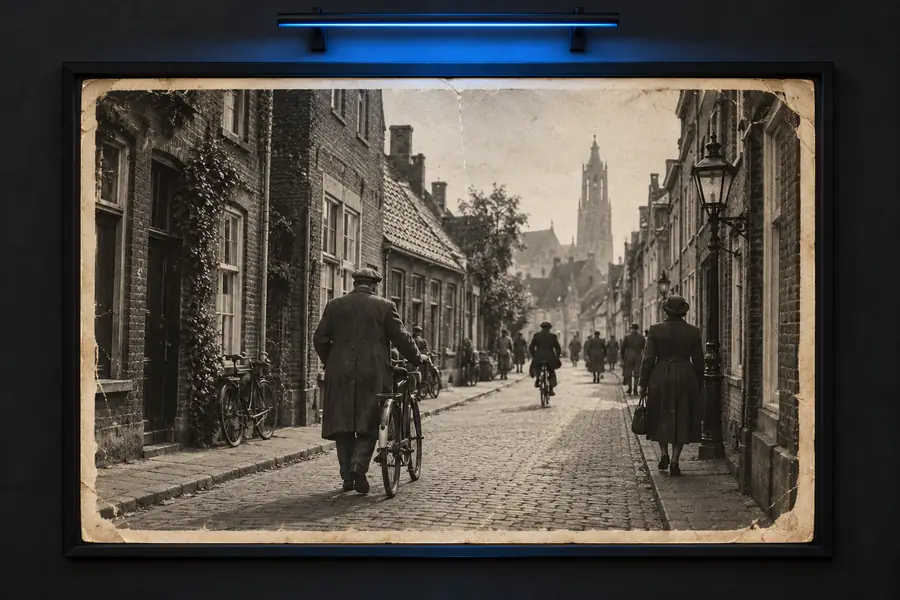
Referenzbild im Vintage-Stil, das den Look einer älteren Fotografie veranschaulicht
Historisches Referenzbild
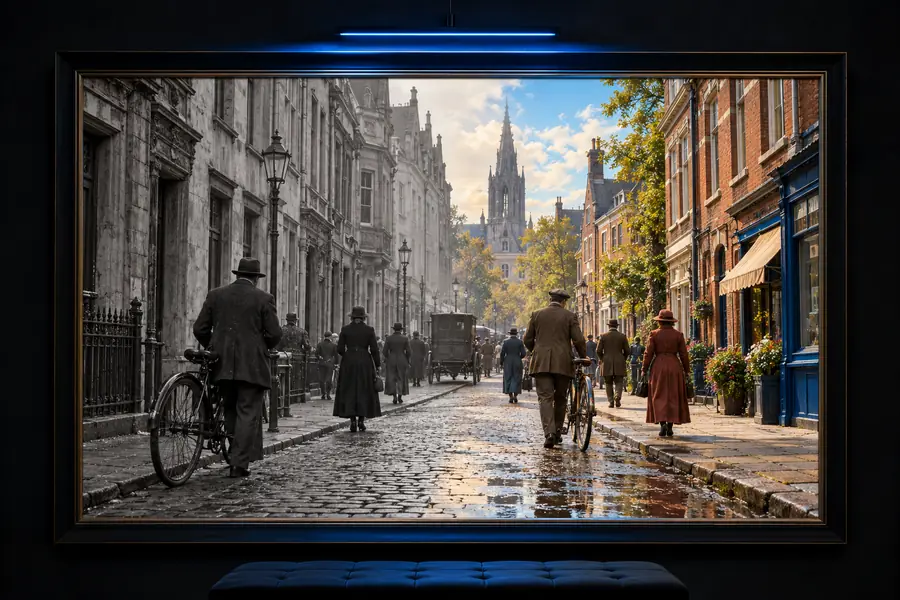
Referenzbild zum Thema Farbe, das ein Ziel der Bildbearbeitung veranschaulicht
Farbreferenz

Dies sind separate Beispielbilder, keine zusammengehörige Vorher-nachher-Darstellung oder ein verifiziertes Ergebnis von Imgupscaler. Vergleichen Sie Ihr bearbeitetes Bild mit dem Original, bevor Sie sich für eine Farbgebung entscheiden.

Historisches ReferenzbildFarbreferenz

Halten Sie ein Originalbild und eine klare Vorstellung von der gewünschten Farbgebung bereit. Imgupscaler kann Ihnen helfen, die Aufgabe zu formulieren. Prüfen Sie jedoch die verfügbaren Werkzeuge und Ergebnisse auf der Zielseite, bevor Sie sich bei einem wichtigen Foto darauf verlassen.

Bildbearbeitungsoptionen erkunden

  • Originalbild aufbewahren
  • Bekannte Farben beschreiben
  • Ergebnis genau prüfen
Bildbearbeitungswerkzeuge erkunden

die eigenen FAQ

Beim Kolorieren werden Bildbereichen Farben zugewiesen, für die keine Farbinformationen aufgezeichnet wurden. Gehen Sie nicht davon aus, dass auf der verlinkten Zielseite eine bestimmte Funktion oder ein automatischer Workflow verfügbar ist; prüfen Sie vor dem Start die dort aktuell angebotenen Werkzeuge. Jedes vorgeschlagene Ergebnis muss dennoch visuell überprüft werden.

Nicht allein anhand des Schwarz-Weiß-Bildes. Ein plausibel blauer Mantel könnte in Wirklichkeit grün gewesen sein. Wenn Farbtreue wichtig ist, ziehen Sie daher unabhängige Referenzen heran. Beschreiben Sie das Ergebnis andernfalls als Interpretation.

Beginnen Sie mit der klarsten verfügbaren Vorlage, denn durch das Vergrößern eines beschädigten Bildes werden keine Farben sichtbar, die nie aufgezeichnet wurden. Ob die Vergrößerung bei der Bildbearbeitung hilft, hängt von der Vorlage und den verwendeten Werkzeugen ab. Vergleichen Sie nach jeder Änderung die Kanten und Gesichtsdetails.

Nein. Ein Einzelbild und eine Abfolge von Videobildern sind unterschiedliche Bearbeitungsaufgaben. Für eine einheitliche Kolorierung eines Videos müssen Veränderungen im Zeitverlauf berücksichtigt werden. Planen Sie einen auf Videos zugeschnittenen Arbeitsablauf, wenn das Endergebnis Bewegtbild sein soll.

Bild hochskalieren
Bild hochskalieren