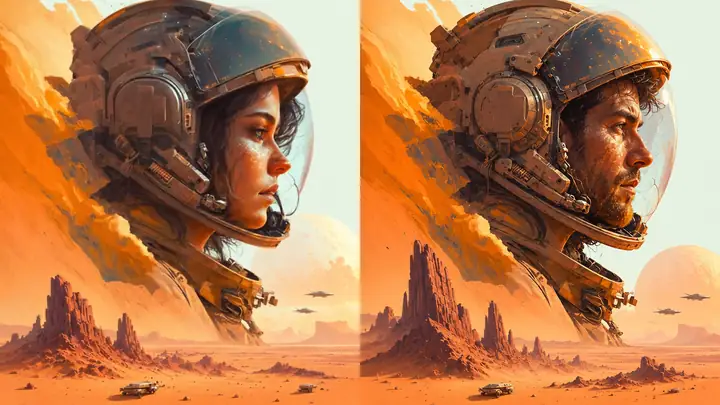
Fortschrittliche KI-Superauflösung
Entdecken Sie, wie Bildmodelle schärfer wirkende Kanten, klarere Texturen und natürlichere Details erzeugen können.
KI-Bild-Upscaler online
Ein klareres Bild beginnt mit einem Schritt.
Ein Bild-Workflow für Ihre visuellen Inhalte
Beginnen Sie hier mit einer Idee und erkunden Sie anschließend Ihre Bildoptionen.
Bild-Upscaling kann ein Bild vergrößern und zugleich Kanten und visuelle Details deutlicher hervorheben. Sehen Sie sich das Beispiel an und entdecken Sie, wie Sie im Alltag mit Bildern arbeiten können.
Entdecken Sie, wie Bildmodelle schärfer wirkende Kanten, klarere Texturen und natürlichere Details erzeugen können.
Erfahren Sie, welcher Vergrößerungsfaktor sich für Web-Assets, Produktangebote, Social-Media-Beiträge, Präsentationen oder Druck eignet.
Erfahren Sie, wie Sie bei der Arbeit mit Bilderserien wiederholte Upload- und Exportschritte reduzieren können.
Entdecken Sie unterschiedliche Ansätze für Fotos, Illustrationen, Porträts, Produktaufnahmen und ältere Bilder.
Prüfen Sie vor dem Hochladen persönlicher oder sensibler Bilder, wie ein Dienst mit Dateien umgeht.
Bereiten Sie Bildmaterial für private Projekte oder berufliche Zwecke auf – unter Beachtung der verwendeten Tools und Nutzungsrechte.
Von einzelnen Bildern bis hin zu größeren Bilderserien: Bildverbesserung kann Kreativen und Teams helfen, schärfer wirkende Ergebnisse zu erzielen – ohne aufwendige Bearbeitung.
Kleine oder unscharfe Bilder lassen sich auf Websites, in Vorschaubildern, Präsentationen, Postern, Online-Marktplätzen und Social-Media-Beiträgen oft nur schwer verwenden. Entdecken Sie Möglichkeiten, klarere, hochauflösende Bilder vorzubereiten und dabei ein natürliches Aussehen zu bewahren.
Bild hochskalieren
Produktfotos, Kampagnenmaterial, Anime-Bilder und Kundendateien liegen oft als Serie vor. Ein Workflow mit Stapelverarbeitung kann die wiederholte Bildaufbereitung erleichtern und für einheitliche Exporte sorgen.
Bild-Workflows entdecken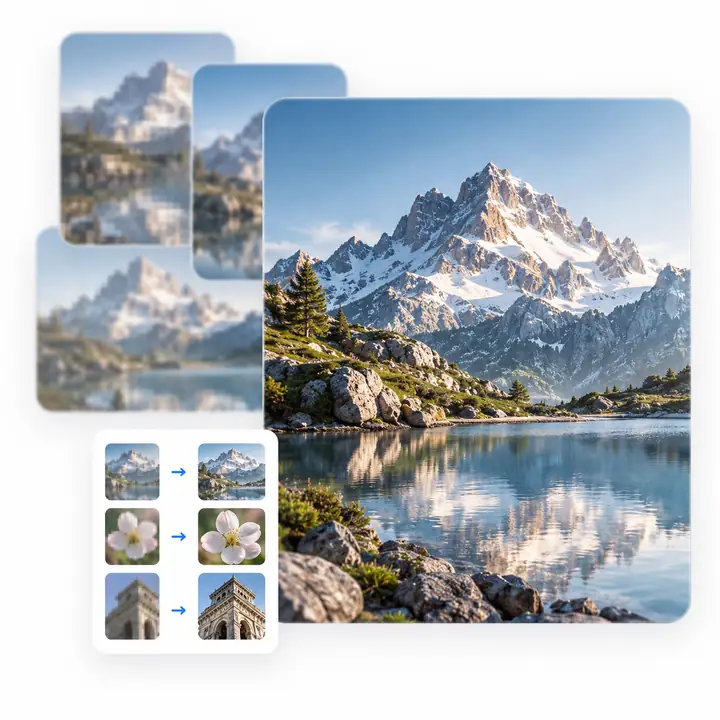
Denken Sie über einen einzelnen Bildtyp hinaus: Profilfotos, Bilder für Onlineshops, Illustrationen, eingescannte Familienfotos und Reiseaufnahmen können alle von einer genaueren Betrachtung ihrer Schärfe und Auflösung profitieren.
Bild verbessern
Ein einfacher Workflow beginnt mit einem Bild und einer geeigneten Methode zur Vergrößerung. Vergleichen Sie das Ergebnis sorgfältig, bevor Sie es verwenden.
Schritt 1
Beginnen Sie mit einem Foto, Produktbild, Anime-Kunstwerk, Porträt, alten Bild oder einer Grafik, die mehr Klarheit benötigt.
Schritt 2
Wählen Sie eine für Ihr Ziel passende Vergrößerung und sehen Sie sich genau an, wie sich Kanten, Texturen und Details verändern.
Schritt 3
Vergleichen Sie das Bild, bevor Sie eine höher aufgelöste Version zum Veröffentlichen, Teilen oder für die weitere Gestaltung verwenden.

 Vorher
Nachher
Vorher
Nachher
Kreative, Redakteure, Marketingfachleute und Alltagsnutzer suchen nach praktischen Möglichkeiten, kleinere Bilder besser nutzbar zu machen.
★★★★★
Die Bildvergrößerung ist besonders hilfreich, wenn der Vorgang einfach bleibt – auch wenn mehrere Bilder gleichzeitig bearbeitet werden müssen.
Redakteurin
★★★★★
Die Bearbeitung einer größeren Anzahl von Bildern ist einfacher, wenn dieselben Schritte zur Bildvorbereitung nicht immer wiederholt werden müssen.
Bildredakteurin
★★★★★
Das Hochskalieren von Bildern sollte weder teuer noch kompliziert sein. Ein unkomplizierter Online-Ablauf macht die Vergrößerung leichter zugänglich.
Redakteur
★★★★★
Unterschiedliche Bildtypen erfordern unterschiedliche Sorgfalt – von Landschafts- und Produktfotos bis hin zu älteren Bildern, die mehr Details benötigen.
Nutzer eines Bildbearbeitungstools
Antworten auf häufige Fragen zur Bildhochskalierung, Bildverbesserung, zum Datenschutz bei Dateien, zu Formaten und dazu, welche Bilder am meisten profitieren.
Imgupscaler ist ein Leitfaden zum Vergrößern und Verbessern von Bildern online. Entdecken Sie Ansätze für Fotos, Anime-Kunstwerke, Produktbilder, Porträts, alte Bilder und andere visuelle Inhalte, die eine besser nutzbare Auflösung benötigen.
Ein KI-Bild-Upscaler verwendet Bildmodelle, um beim Vergrößern eines Bildes zusätzliche visuelle Details zu schätzen. Das Ergebnis hängt vom Ausgangsbild und vom verwendeten Tool ab.
Wählen Sie ein Bild aus, wählen Sie in Ihrem Bild-Tool eine passende Vergrößerungsoption und vergleichen Sie anschließend das Ergebnis mit dem Original, bevor Sie es herunterladen.
Ob ein Bild eine bestimmte Ausgabegröße erreichen kann, hängt von seinen Ausgangsabmessungen und den Exportoptionen des von Ihnen gewählten Tools ab.
Beim Hochskalieren werden die Abmessungen eines Bildes vergrößert. Eine Verbesserung kann sich auch auf sein Erscheinungsbild auswirken, etwa auf die wahrgenommene Schärfe, Farbe oder den Kontrast.
Sie kann das Erscheinungsbild einiger weicher Bilder verbessern, aber starke Unschärfe kann Informationen entfernen, die kein Tool zuverlässig wiederherstellen kann.
JPG, PNG und WebP sind gängige Bildformate. Prüfen Sie die aktuellen Upload- und Exportanforderungen des von Ihnen gewählten Tools.
Einige Tools bieten Batch-Workflows für Bildersammlungen an. Verfügbarkeit und Limits variieren. Prüfen Sie daher die Optionen, bevor Sie ein größeres Projekt beginnen.
Diese Seite lädt Ihre Dateien nicht hoch. Bevor Sie mit einem sensiblen Bild fortfahren, prüfen Sie die Datenschutz- und Aufbewahrungsbedingungen des empfangenden Dienstes.
Die Speicherfristen unterscheiden sich je nach Dienst. Informieren Sie sich in den Bedingungen des Dienstes, bei dem Sie Ihr Bild hochladen, über dessen aktuelle Richtlinie.
Die kommerzielle Nutzung hängt von Ihren Rechten am Ausgangsbild und den Bedingungen des für die Erstellung des Ergebnisses verwendeten Tools ab.
Bilder mit erkennbaren Formen und einigen vorhandenen Details bieten im Allgemeinen einen besseren Ausgangspunkt als extrem komprimierte oder stark unscharfe Dateien.
Bei der herkömmlichen Skalierung werden die Pixelabmessungen mithilfe von Interpolation vergrößert. Ein KI-Bild-Upscaler kann zusätzlich neue Details schätzen, allerdings sollten die Ergebnisse immer sorgfältig geprüft werden.
Sie können die Beispiele und Anleitungen auf dieser Seite in Ihrem Browser ansehen. Jedes Tool, das Sie anschließend auswählen, bietet eine eigene Anleitung.