選択肢を比較する
評価できる無料の画像アップスケーラー代替ツールを探す
無料で使える画像アップスケーラーの代替ツールを探すことは出発点にすぎません。別のツールを使えばプロジェクトに費用がかからないという証拠にはなりません。Imgupscalerでは、利用条件、画像の仕上がり、修正にかかる時間を比較できます。

総コスト比較表
画像を1枚拡大する料金は、コストの一部にすぎません。実際に仕上げる必要がある画像について、簡単な比較表を作りましょう。
-
1
利用条件を記録する
Imgupscalerと各代替ツールについて、アップロード前に確認できることを書き留めましょう。アカウントが必要か、支払いなしで何ができるか、書き出しに制限があるかを確認します。条件が不明な場合は、無料トライアルで必要な作業をすべて行えると決めつけず、「不明」と記録してください。
-
2
仕上がりまでの作業も加える
各テストでは、同じ元画像と同じ目標サイズを使います。アップロードからダウンロードまでの時間だけでなく、準備、処理、確認、手作業での修正も計算に入れましょう。すぐに使える結果が得られる代替ツールなら、処理の開始が速いだけのツールより手間を省けることがあります。
-
3
完成した画像を比較する
最終的に使えるファイルの品質と並べて、利用条件と費やした時間を記録します。人物写真、グラフィックなど、普段扱う画像でもテストを繰り返しましょう。そうすれば、価格を推測したり、1つの良い結果を保証とみなしたりせずに、総コストを比較できます。
品質に差が出るところ
顔、文字、細い線、質感のある部分をよく確認しましょう。特に元画像がぼやけていたり、強く圧縮されていたりする場合、画像が大きくなっても元画像に忠実になるとは限りません。
所要時間に差が出るところ
処理を待つ時間は、作業全体の一部にすぎません。画像アップスケーラーの代替ツールが最初は便利に見えても、次のような制限で時間がかかる場合があります。
確認済みの利用条件は保証できません
この比較では、Imgupscalerや他のサービスについて、現在の無料利用枠、アカウント要件、書き出し条件を確定することはできません。こうした条件は変更される可能性があり、プレビューと、実際に使えるファイルの取得とで異なる場合もあります。
代わりにすべきこと
アップロード前に各ツールに表示される利用条件を確認し、必要な出力に適用される条件を記録してください。
細部の復元は保証されない
Imgupscalerも代替ツールも、小さく損傷した元画像で失われた特徴をすべて確実に復元することはできません。もっともらしく見える質感は復元されたものではなく生成されたものかもしれないため、顔や商品の細部は必ず確認してください。
代わりにすべきこと
入手できる中で最も品質の高い元画像を使い、重要な部分を元画像と比較してください。
常に最速の選択肢はない
このページでは、アップロード速度、待ち時間、個々の画像に必要な修正回数は予測できません。最初の処理時間が短くても、やり直しを重ねれば合計時間が長くなることがあります。
代わりにすべきこと
代表的な画像を2枚選び、元画像の選択から納得のいく最終ファイルの完成まで、全工程にかかる時間を測ってください。
切り替える価値があるとき
1枚のプレビューがより鮮明に見えるからではなく、別の方法で手間を減らしながら納得のいくファイルを繰り返し得られる場合に切り替えてください。以下の項目は、未検証の製品仕様ではなく、判断表として活用してください。
| 現在の方法を使い続ける | 代替手段を試す | |
|---|---|---|
| 利用条件 | 必要な出力を得るための条件を把握している。 | 現在の利用条件が作業の妨げになっている。切り替える前に代替手段の利用条件を確認する。 |
| 最終ファイルの費用 | 普段仕上げる画像は、確認済みの条件の範囲内に収まっている。 | 確認済みの代替手段のほうが、必要なファイルの数と種類に適している。 |
| 顔の再現性 | 想定する表示サイズでも、目、髪、肌が自然に見える。 | 繰り返しテストしても、それらの特徴がより安定して保たれる。 |
| 文字とロゴ | 文字の形やブランドマークは、ほとんど、またはまったく修正を必要としない。 | 同じ元画像でも、編集が必要な歪みが少なくなります。 |
| 準備 | 既存の元ファイルは、処理前にほとんど調整する必要がありません。 | 別のワークフローなら、普段使う入力画像をより少ない準備手順で処理できます。 |
| 仕上げ | ほとんどの出力画像は、大幅な修正をせずに使えます。 | 手作業での修正が減れば、新しいツールを習得する手間を補えます。 |
| 再現性 | 1枚だけでなく、代表的な画像を複数枚試しても、求める水準を満たします。 | 実際に使う画像の種類全体で、代替ツールのほうが良い結果を出します。 |
| 判断 | 確認した利用条件と結果が作業に合うなら、Imgupscalerも候補に残してください。 | 使える出力が得られ、利用条件にも納得できることを確認してから切り替えてください。 |
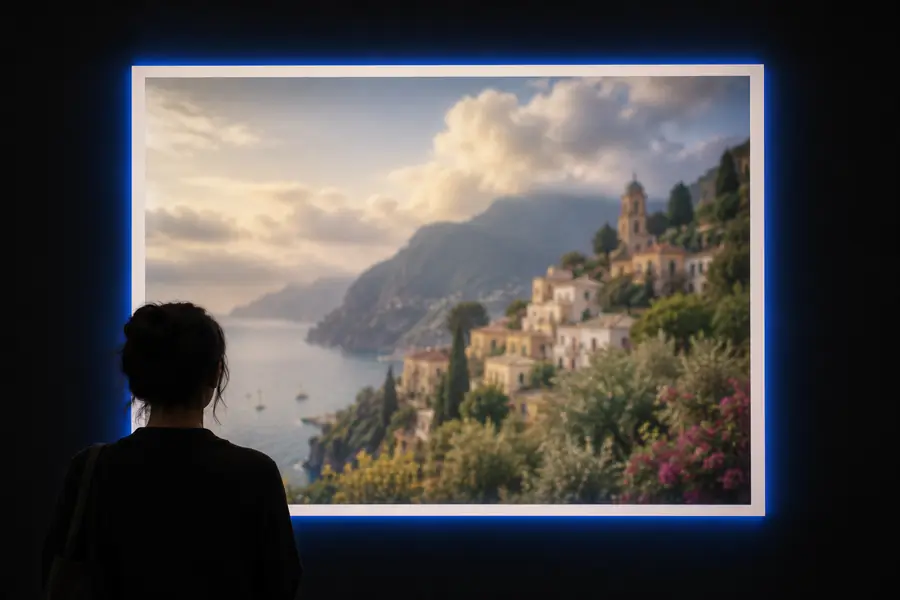
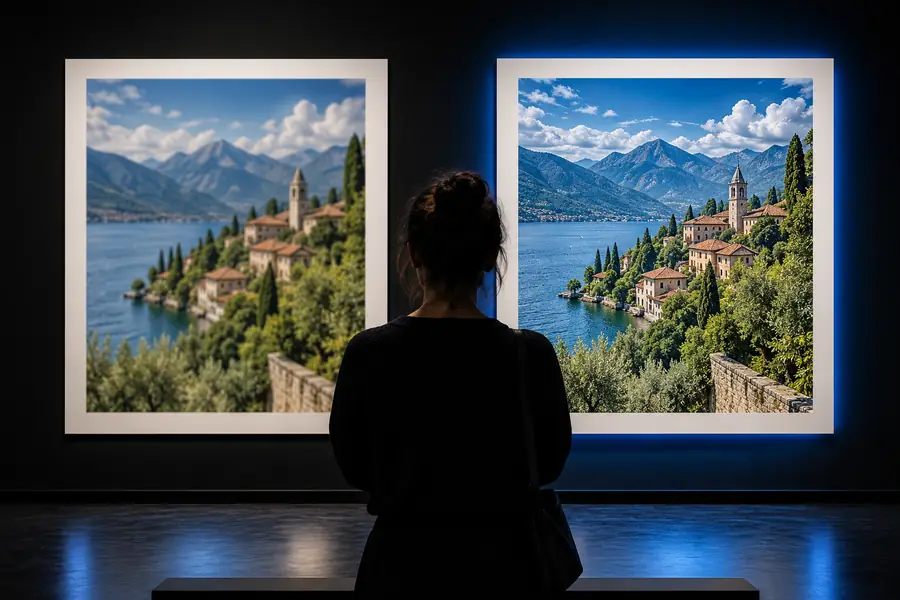
これらは説明用の素材であり、条件を揃えたビフォーアフターテストでも、Imgupscalerによる結果の証明でもありません。有意義な比較のために、両方のツールに同じ元画像を入力し、同じサイズで出力を確認してください。
よりソフトな例比較用のイラスト最適な選択は、元画像と最終的に必要なファイルによって異なります。利用できる画像ワークフローを試し、現在の利用条件を確認したうえで、実際のプロジェクトを代表する元画像で結果を判断してください。
比較に関するFAQ
まず、使いたい画像形式に対応するツールを探し、現在の利用条件と書き出し条件を各ツールで直接確認しましょう。同じ元画像をそれぞれの候補で処理し、プレビューだけでなく、実際に使える出力結果を比較してください。無料とされるツールでも、必要な出力に条件が付く場合があります。
必ずしもそうとは限りません。処理方法によって顔、文字、輪郭、ノイズの扱いは異なり、結果は元画像にも左右されます。最終的な画像サイズをそろえて比較し、その画像で特に重要な部分を確認してください。
アカウント登録と書き出しの条件、画像を準備する手間、処理時間、必要な修正作業の量を比較しましょう。判断の目安は、自分の基準を満たすファイルを得るまでにかかる時間です。古いレビューに頼らず、現在の条件を確認してください。
普段使う画像で繰り返しテストした結果、使える画質や作業全体の手間に明らかな改善が見られ、利用条件も確認できたなら、乗り換えを検討しましょう。優れたサンプルが1つあっても、その代替ツールが人物写真、グラフィック、低画質の元画像をどう処理するかは判断できません。