高度なAI超解像
画像モデルによって、輪郭、質感、細部をより鮮明で自然に見せる方法をご紹介します。
オンラインAI画像アップスケーラー
より鮮明な画像へ、まずは一歩。
用途に合わせた画像ワークフロー
まずはここでアイデアを入力し、画像の選択肢を見てみましょう。
画像のアップスケーリングでは、輪郭や細部をより鮮明にしながら画像を拡大できます。例を見て、日常で画像を活用する方法を見つけましょう。
画像モデルによって、輪郭、質感、細部をより鮮明で自然に見せる方法をご紹介します。
Web素材、商品ページ、SNS投稿、プレゼンテーション、印刷に適した拡大倍率を見つけましょう。
複数の画像をまとめて扱うことで、アップロードや書き出しの繰り返しを減らす方法をご覧ください。
写真、イラスト、ポートレート、商品写真、古い写真に応じた補正方法を検討しましょう。
個人的な画像や機密性の高い画像をアップロードする前に、サービスのファイル取り扱い規約を確認しましょう。
使用するツールや権利の条件に従い、個人のプロジェクトや仕事で使う画像を準備しましょう。
1枚の写真から大量の画像まで、画像補正は、複雑な編集作業をせずに、クリエイターやチームがより鮮明な仕上がりの画像を用意するのに役立ちます。
小さな画像やぼやけた画像は、Webサイト、サムネイル、プレゼンテーション、ポスター、マーケットプレイス、SNS投稿で使いにくいことがあります。自然な見た目を保ちながら、より鮮明で高解像度な画像を用意する方法をご覧ください。
画像をアップスケールする
商品写真、キャンペーン素材、アニメ画像、クライアントのファイルは、まとめて届くことがよくあります。一括処理のワークフローなら、繰り返しの画像準備が容易になり、書き出し結果の一貫性も保ちやすくなります。
画像制作のワークフローを見る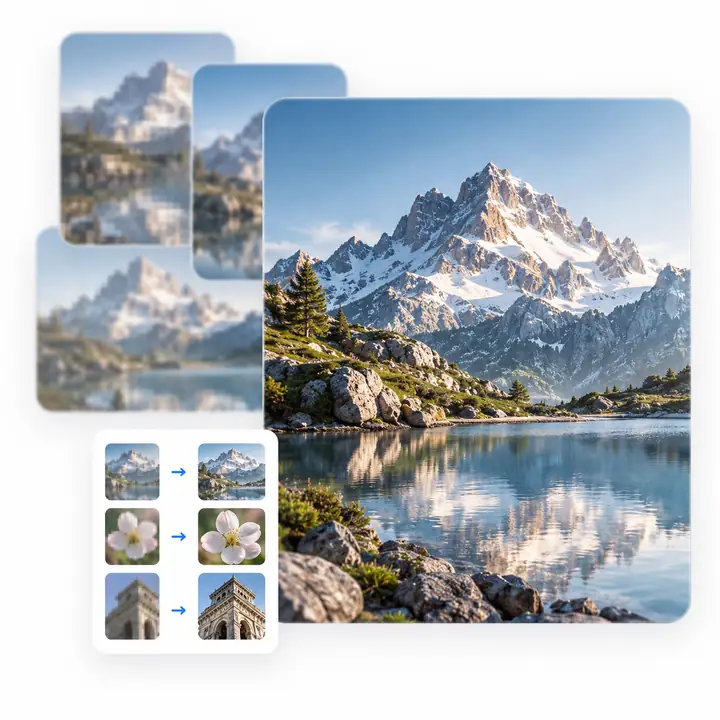
画像の種類を限定せずに考えてみましょう。プロフィール写真、ECサイトの商品画像、イラスト、スキャンした家族写真、旅行写真なども、鮮明さと解像度を見直すことで改善できる場合があります。
画像を補正する
まず画像を用意し、適切な拡大方法を選んで、使用前に仕上がりを慎重に比較するのが基本的な流れです。
ステップ 1
より鮮明にしたい写真、商品画像、アニメ作品、ポートレート、古い写真、グラフィックから始めましょう。
ステップ 2
目的に合った拡大倍率を選び、輪郭、質感、細部がどう変わるかをよく確認してください。
ステップ 3
公開、共有、またはその後のデザイン作業に高解像度版を使う前に、元の画像と比較してください。

 変更前
変更後
変更前
変更後
クリエイター、編集者、マーケター、一般ユーザーは、小さな画像をより使いやすいビジュアルに変える実用的な方法を求めています。
★★★★★
複数の画像を一度に処理する場合も含め、手順がシンプルであるほど画像の拡大は便利になります。
編集者
★★★★★
画像の準備作業を毎回繰り返さずに済めば、多くのビジュアルを扱う作業が楽になります。
写真編集者
★★★★★
画像のアップスケーリングに高い費用や複雑な手順は必要ありません。シンプルなオンラインの作業手順なら、気軽に画像を拡大できます。
編集者
★★★★★
風景写真や商品写真から、細部をより鮮明にしたい古い写真まで、画像の種類によって適した処理は異なります。
画像ツールのユーザー
画像のアップスケーリング、画質改善、ファイルのプライバシー、形式、アップスケーリングに適した画像についてのよくある質問にお答えします。
Imgupscalerは、オンラインで画像を拡大・補正するためのガイドです。写真、アニメイラスト、商品画像、ポートレート、古い写真など、より実用的な解像度が必要な画像に適した方法を紹介します。
AI画像アップスケーラーは、画像モデルを使い、画像の拡大時に追加の視覚的ディテールを推定します。結果は元画像と使用するツールによって異なります。
画像を選び、画像ツールで適切な拡大オプションを指定してから、ダウンロードする前に出力画像と元画像を比較してください。
画像を特定の出力サイズにできるかどうかは、元の画像サイズと、選択したツールの書き出しオプションによって決まります。
アップスケーリングは画像の縦横サイズを大きくすることに重点を置きます。画像補正では、見た目の鮮明さ、色、コントラストなども調整できます。
ぼやけた画像の見た目を改善できる場合もありますが、ぼやけがひどいと情報が失われ、どのツールでも確実には復元できません。
JPG、PNG、WebPは一般的な画像形式です。アップロードと書き出しに関する最新の要件は、使用するツールで確認してください。
複数の画像を一括処理できるツールもあります。対応状況や制限は異なるため、大きな作業を始める前にオプションを確認してください。
このページではファイルをアップロードしません。機密性の高い画像を扱う場合は、先にアップロード先サービスのプライバシー規約と保存期間に関する規定を確認してください。
保存期間はサービスによって異なります。最新の方針については、画像のアップロード先サービスの利用規約を確認してください。
商用利用できるかどうかは、元画像に対する権利と、画像の作成に使用したツールの利用規約によって決まります。
形を認識でき、ある程度のディテールが残っている画像は、圧縮が極端に強いファイルや大きくぼやけたファイルよりも、一般的に良い出発点になります。
通常のサイズ変更では、補間によって画像のピクセル数を増やします。AIアップスケーリングでは新たなディテールも推定できますが、結果は必ず注意深く確認してください。
このページの使用例やガイドは、ブラウザでご覧いただけます。次に選ぶツールには、それぞれの使い方が記載されています。