家族写真の整理をする人
スキャンしたモノクロの肖像写真では顔は見分けられますが、服の色の記録がありません。編集前に元のスキャン画像をそのまま保存し、親族が確認できる色をメモしておきましょう。
仕上がった画像は、史実に基づいて検証された復元ではなく、一つの解釈として評価できます。色ではなく鮮明さを変えたい場合は、AI画像編集ガイドをご覧ください。
色編集ガイド
画像アップスケーラーでのカラー化を探しているなら、まず元画像をどのような仕上がりにしたいか決めましょう。モノクロ写真に自然な色を加えることは、画像を鮮明にしたり、サイズを拡大したりすることとは異なります。希望する色を具体的に伝え、仕上がりを元画像と見比べてください。

画像をカラー化する前に、細部が見える元画像を選び、推測ではなく確実に分かっている色を確認しましょう。
スキャンしたモノクロの肖像写真では顔は見分けられますが、服の色の記録がありません。編集前に元のスキャン画像をそのまま保存し、親族が確認できる色をメモしておきましょう。
仕上がった画像は、史実に基づいて検証された復元ではなく、一つの解釈として評価できます。色ではなく鮮明さを変えたい場合は、AI画像編集ガイドをご覧ください。
グレースケールの商品写真に、実物と一致する色を付ける必要があります。まず、現在の商品写真か、色を記した資料を用意しましょう。
参照資料があれば、仕上がりを具体的に確認できます。色を加えるだけでは、商品の色合いが正確かどうかは分かりません。出力画像の拡大は別の課題です。
白黒映像の1フレームを、連続するシーンの静止画として使用します。その静止画だけをカラー化すればよいのか、すべてのフレームで色をそろえる必要があるのか確認しましょう。
1枚の画像を編集しても、動画クリップ全体をカラー化したり、フレーム間で色が変わるのを防いだりはできません。
輪郭がはっきりしたインク画でも、描かれた素材は判別しにくいことがあります。簡単なカラーパレットを書き出し、白のまま残す部分を特定しましょう。
指示を具体的にすると、色付け案を確認しやすくなります。比較できるよう、色を付けていない原画も残しておきましょう。
画像アップスケーラーによるカラー化は、結果を確認し修正できる編集作業として扱ってください。ソフトウェアが実際の色を復元できる保証はありません。
写真や絵の元画像をコピーして保管してください。顔、輪郭、しみ、影をよく確認しましょう。そうした部分の損傷が、物体や色の境界と誤認されることがあります。
被写体、希望する色調、変えてはいけない要素を説明してください。肖像写真なら、服の実際の色を知っていると主張せずに、自然に見える肌の色、落ち着いた服の色、元の光の状態を指定できます。
全体の印象だけでなく、細部も確認してください。色が輪郭からはみ出していたり、見慣れた物体に不自然な色が付いていたりする場合は、説明を修正するか、その部分をエディターで手作業で仕上げてください。
色、鮮明さ、動きはそれぞれ異なる問題に対応します。すべての画像変更をカラー化と捉えず、関連ガイドを参考に次の作業を選んでください。
説得力のある画像でも、正確とは限りません。実在する人物、場所、物体の色を表す必要がある場合は、こうした限界が特に重要です。
モノクロ画像には、コート、壁、花の元の色相は記録されていません。自動で選ばれた色は、もっともらしく見えても正しいとは限りません。
代わりにできること
年代が確認できる資料や目撃者の情報を使い、根拠のない色の選択は推測であると明示してください。
傷、色あせた部分、強い圧縮ノイズがあると、被写体と背景の境界を判別しにくくなることがあります。
代わりにすべきこと
入手できる中で最も状態のよいスキャン画像を使い、色を判断する前に目立つ損傷を修復してください。
髪、透明な物体、反射面には意図しない色が付くことがあります。画像全体ではきれいに見えても、こうした部分的な誤りは見落としがちです。
代わりにすべきこと
結果を拡大して確認し、重要な輪郭は手作業で修正してください。
1フレームを変更しても、動画全体で色が安定するとは限りません。隣り合うフレームでも照明や細部が異なる場合があります。
代わりにすべきこと
最終的な成果物が動画なら、フレーム間で一貫性を保てる動画編集の手順を計画してください。
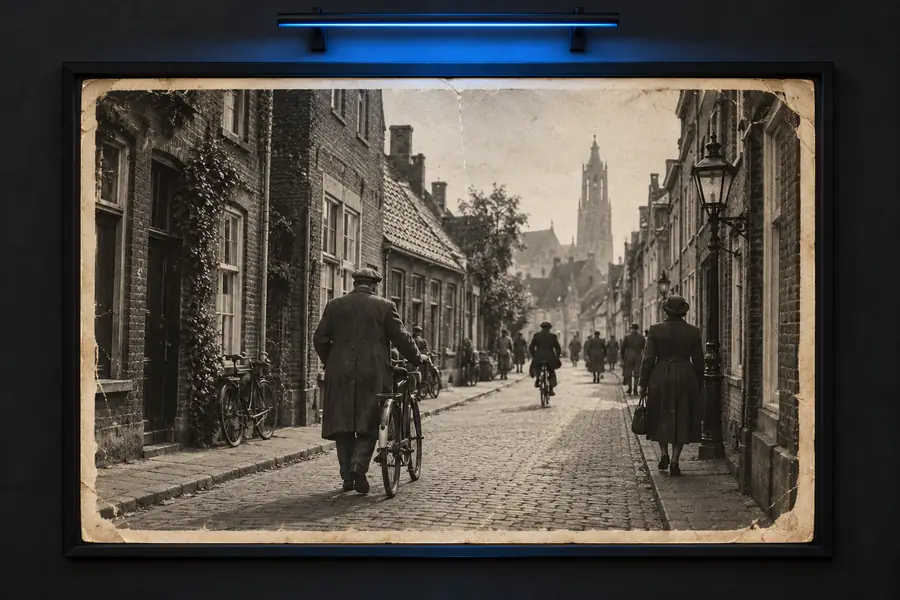
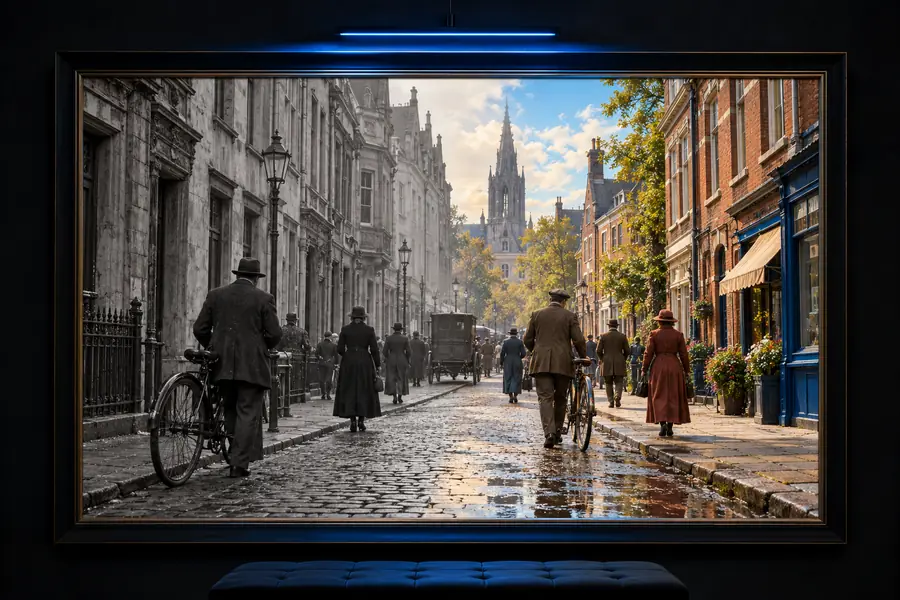
これらは別々の説明用画像であり、対応する変換前後の画像でも、検証済みのImgupscalerの出力でもありません。色の選択を確定する前に、編集した画像を元画像と比較してください。
古い写真の参考画像色の参考画像元画像と、どのような色にしたいかという明確な目標を用意してください。Imgupscalerは作業の方向性を考える助けになりますが、大切な写真に使用する前に、リンク先で利用できるツールとその結果を確認してください。
カラー化とは、色情報が記録されていない部分に色を割り当てることです。リンク先で特定の操作や自動処理が利用できるとは限らないため、始める前に現在のツールを確認してください。得られた結果は、目で確認する必要があります。
白黒画像だけからは判断できません。青く見えるコートも、実際には緑だったかもしれません。正確さが重要な場合は、別の資料を参照してください。そうでない場合は、仕上がりを一つの解釈として説明してください。
入手できる中で最も鮮明な元画像から始めましょう。損傷した画像を拡大しても、記録されていない色は分かりません。拡大が編集作業に役立つかどうかは、元画像と使用するツールによって異なります。変更のたびに輪郭や顔の細部を比較してください。
いいえ。静止画像と連続するフレームでは、必要な編集作業が異なります。動画全体で色を一貫させるには、時間とともに変化する部分への配慮が必要です。最終的な成果物を動画にする場合は、動画専用の作業手順を計画してください。