ブラウザーでの画像作業
あなたの画像に最適な無料のオンライン画像アップスケーラーを見つける
最適な無料のオンライン画像アップスケーラーとは、目障りな不自然さを加えず、知っておくべき制限を隠さずに、あなたの画像を改善できるものです。Imgupscalerは、ブラウザーでの作業方法を選ぶ前に、必要な作業を見極めるのに役立ちます。
画像スタジオを別途開いて画像ツールを選び、そこでプロンプトを入力するか、画像をアップロードしてください。このページから入力内容は転送されません。画像生成と単一画像の2×/4×アップスケーリングには、サインインと有料または付与されたアクセス権が必要です。リンク先には動画や一括アップスケーリングの機能はありません。
画像スタジオの画像ツールを開く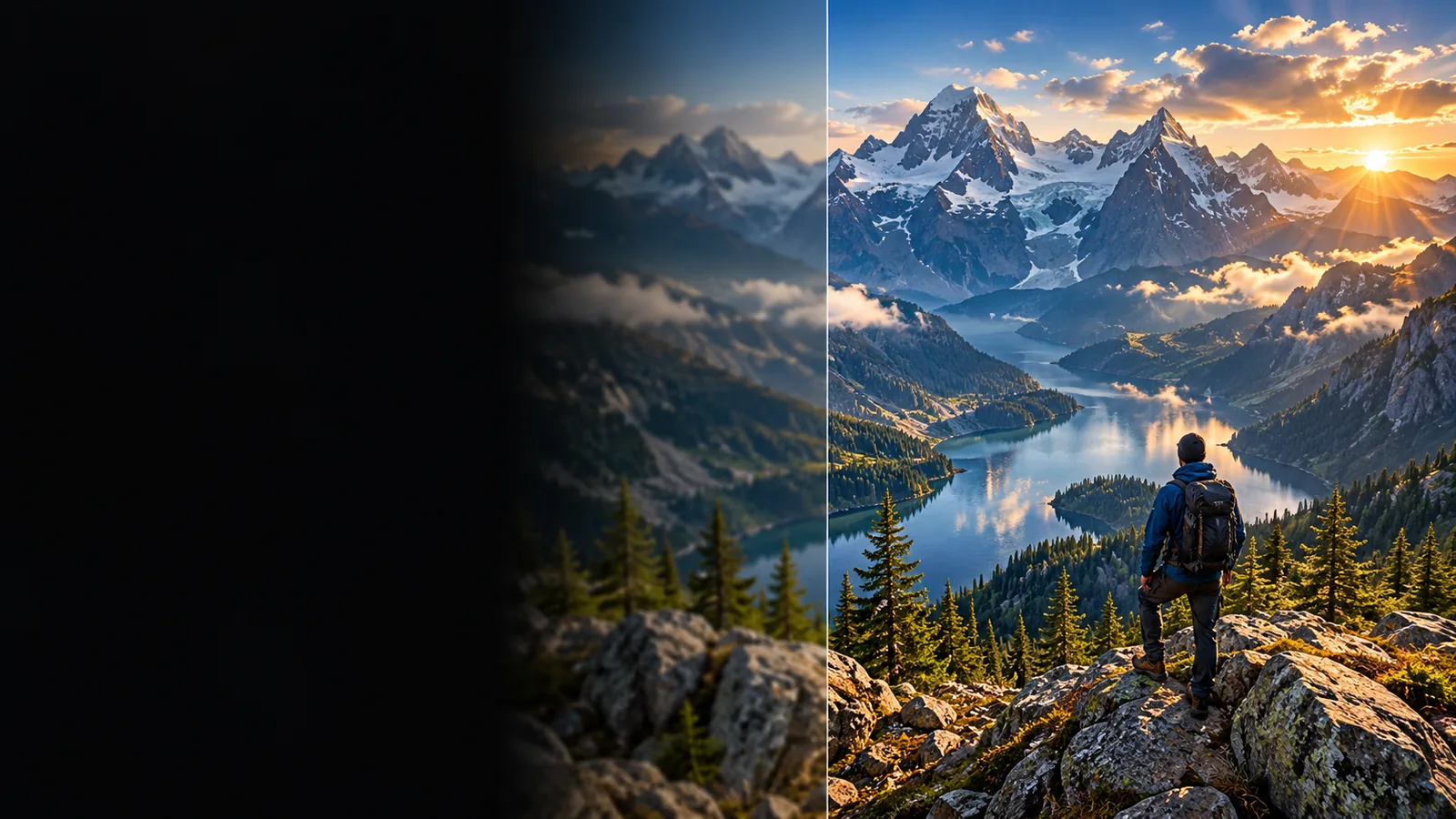
品質を確認する3つのポイント
オンライン処理の結果を評価する方法
ファイルが大きくなっても、画像が良くなったとは限りません。画像の寸法だけでなく、用途に照らして仕上がりを判断しましょう。
-
1
問題のある細部を特定する
元画像の顔、文字、商品の輪郭、細かな質感を確認しましょう。問題が低解像度、ぼけ、圧縮、内容の欠落のどれなのかを見極めてください。それぞれ必要な対処法が異なります。
-
2
作業方法を目的に合わせる
元の構図を保つ必要がある場合は、画像の拡大を使いましょう。新しい画像のほうが適しているなら、画像生成用に被写体とスタイルを指定してください。ただし、元画像をピクセル単位で再現することはできません。
-
3
実際に使うサイズで確認する
見る人が目にするサイズで結果を表示しましょう。小さな文字や繰り返しの模様を注意深く確認し、投稿、プレゼンテーション、印刷物のレイアウトに使う前に元画像と比較してください。
関連する検討事項
次に行う画像作業を選ぶ
Imgupscalerのこれらのガイドは、オンラインでの作業方法を選ぶ際に生じるさまざまな疑問に答えます。
作業方法の比較
トレードオフを順を追って確認する
オンライン画像ワークフローはブラウザからのアクセスに適しており、ローカルエディターはファイルや調整を直接管理できます。どちらを選んでも、より良い結果が保証されるわけではありません。
| ブラウザベースのワークフロー | ローカル画像エディター | |
|---|---|---|
| 開始地点 | ウェブサイトを開き、利用できる画像操作を確認します。 | デバイスにエディターをインストールするか、開きます。 |
| 元画像 | ツールによっては、アップロードが必要になる場合があります。 | 編集中もファイルをデバイス上に残しておけます。 |
| 調整 | 操作項目はサービスによって異なり、限られている場合があります。 | より直接的で、再現性の高い調整ができることが多いです。 |
| 接続 | 通常、インターネット接続が必要です。 | 一部の編集作業はオフラインで実行できます。 |
| 出力品質 | 元画像とサービスの処理内容によって異なります。 | 元画像、方法、エディターの設定によって異なります。 |
| 利用条件 | 現在の制限、エクスポートオプション、利用規約を確認してください。 | エディターのライセンスと対応機能を確認してください。 |
正直な限界
オンラインでの拡大に限界がある場合
Imgupscalerでも、すべての小さな元画像をあらゆる用途に適したものにできるわけではありません。画像に正確に維持しなければならない情報が含まれている場合、こうした限界が特に重要になります。
欠けている細部は不確かなままです
画像アップスケーラーはもっともらしい質感を作り出せますが、元画像に記録されていない情報を復元することはできません。
代わりにできること
事実に忠実であることが重要な場合は、より高解像度の元画像を使用してください。
文字が正確でなくなることがあります
小さなラベルや看板の文字は鮮明に見えても、字形が変わったり、正確かどうか確認しにくくなったりすることがあります。
代わりにできること
すべての単語を元画像と照合するか、重要な文字は別途入力して配置してください。
無料利用には条件がある場合があります
オンラインツールによって、ファイルサイズの上限、書き出しオプション、利用権、アカウント要件は異なります。
代わりにできること
アップロードや作業手順を決める前に、使用するツールの最新の利用規約を確認してください。
アップロード時のプライバシー対策はツールごとに異なります
ブラウザ上で使うサービスでは、アップロードした画像がリモートで処理される場合があります。画像の保存期間や取り扱いを推測で判断しないでください。
代わりにできること
プライバシーポリシーを確認するか、機密性の高いファイルにはローカルの編集ソフトを使用してください。
必要な画像の条件を明確にして進めましょう
ビジュアルを作り直してもよい場合は、必要な被写体、輪郭、質感、背景を説明してください。既存の写真を正確に保つ必要がある場合は、画像を送る前に、利用先が適切な拡大手順に対応しているか確認してください。
オンラインでの画像アップスケーリングに関する質問
サンプルギャラリーだけでツールを判断するのではなく、代表的な画像を試してください。意図した表示サイズで細いエッジ、顔、テキストを比較し、現在の書き出し条件と利用条件も確認しましょう。イラストに適したツールが、文書スキャンにも適しているとは限りません。
一部のエッジをより鮮明に見せることはできますが、ぼやけと低解像度は異なる問題です。動きやピントのずれによって失われたディテールを、確実に復元することはできません。結果が元画像に忠実かどうか判断できるよう、元の画像は保管しておきましょう。
いいえ。ピクセル寸法を大きくすると、画像をより大きなレイアウトに合わせられますが、顔、テキスト、テクスチャが正確になるとは限りません。出力サイズだけを頼りにせず、重要な部分を確認してください。
アップロードする前に、そのサービス固有のプライバシーポリシーと保存条件を確認してください。画像に機密情報や個人情報が含まれており、どのように扱われるか確認できない場合は、オフラインで編集する方法を検討しましょう。