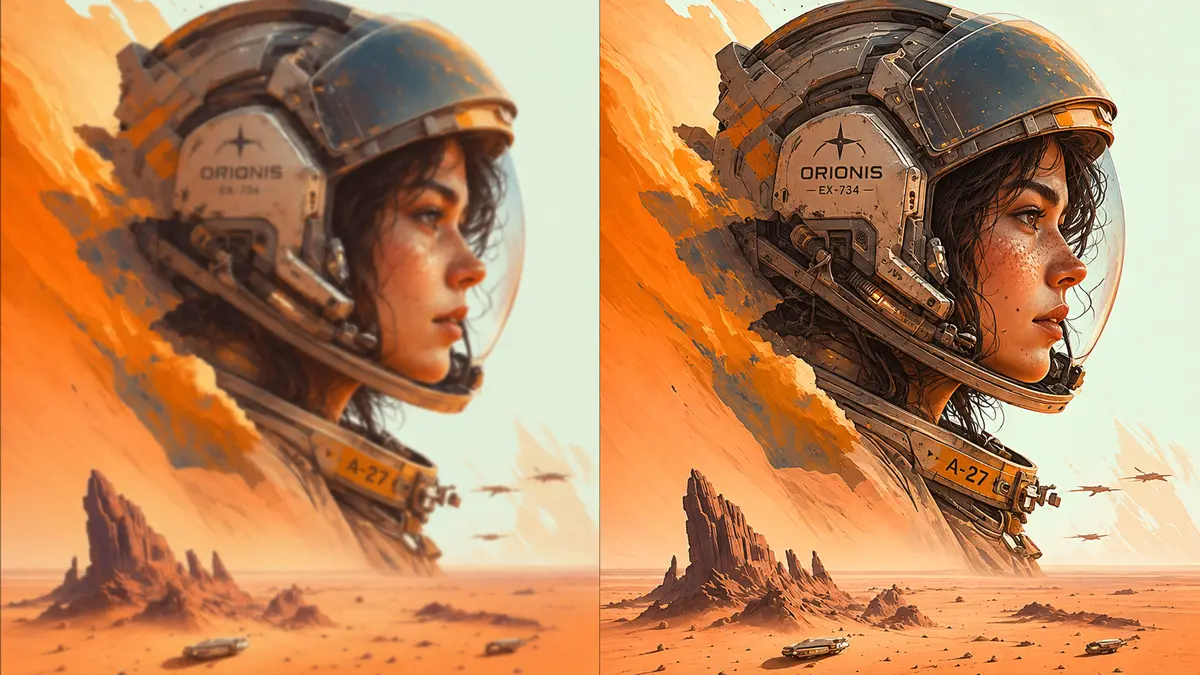
IA attentive aux détails
Le modèle invente une texture fine pendant l'agrandissement, ce qui rend les contours et les surfaces plus nets.
Agrandisseur d'image IA en ligne
Imgupscaler agrandit les photos et les œuvres d'art 2x ou 4x. Déposez une image, choisissez une échelle et comparez la version plus nette à votre original avant d'enregistrer.

Agrandir tout un dossier ?
Imgupscaler peut mettre un lot en file d'attente pour que vous examiniez chaque résultat et les enregistriez ensemble.
Un court tutoriel : un envoi, un choix 2x ou 4x, puis une comparaison côte à côte du résultat Imgupscaler.
Le modèle invente une texture fine pendant l'agrandissement, ce qui rend les contours et les surfaces plus nets.
Choisissez 2x pour doubler chaque côté ou 4x pour le quadrupler. Les fichiers surdimensionnés peuvent d’abord être réduits.
Imgupscaler traite plusieurs images à la suite et renvoie les résultats un par un ou dans un fichier ZIP.
Gère aussi bien les portraits, les photos de catalogue, les images d’anime que les tirages numérisés.
Les fichiers importés servent au traitement en cours ; supprimez les résultats dont vous n’avez plus besoin.
Utilisez les résultats dans vos projets ou pour vos clients, dans la limite des droits de vos images sources.
Agrandissez une photo ou une série d’images produit avec Imgupscaler, directement dans votre navigateur.
Transformez une petite photo produit, un dessin ou un graphique de diapositive en fichier haute résolution. Imgupscaler transforme 1000 × 750 en 2000 × 1500 en 2x, ou en 4000 × 3000 en 4x. Zoomez sur les bords et les lettrages avant publication.
Agrandir une photo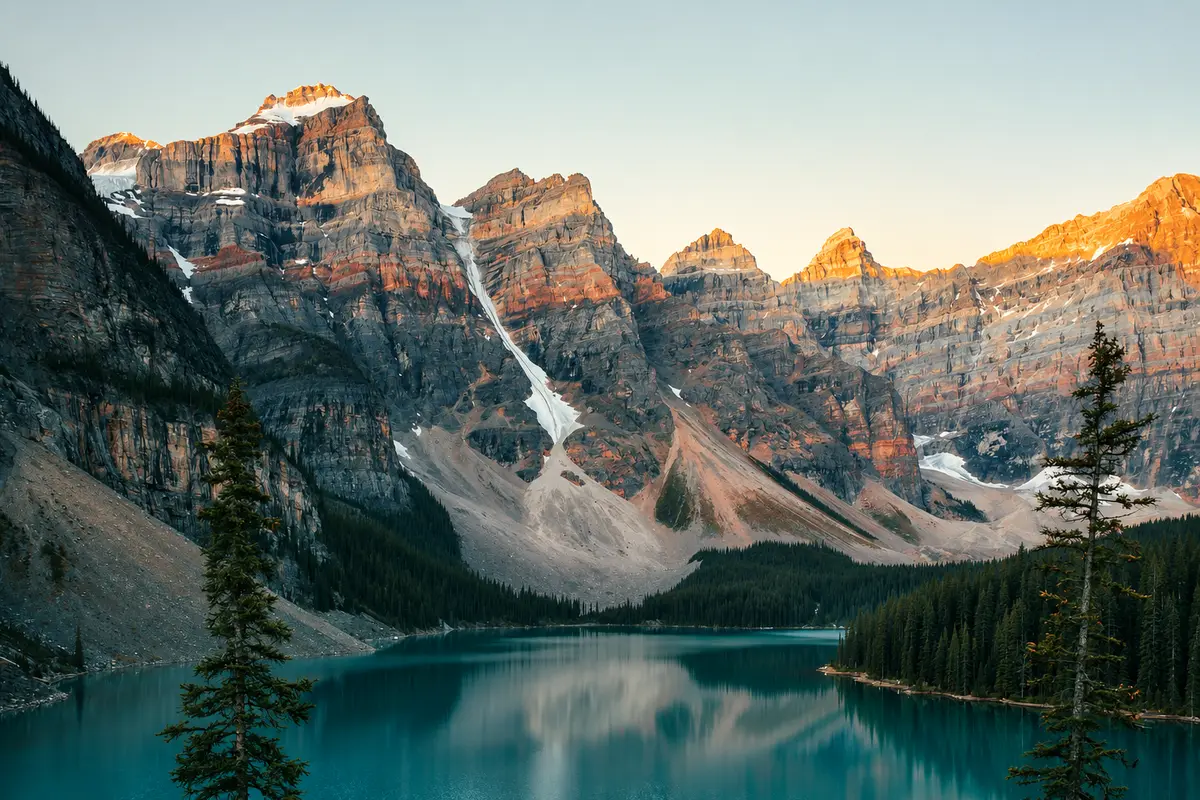
 Avant
Après
Chargez un ensemble de photos produit ou de fichiers clients, appliquez une même échelle à tous, vérifiez chaque résultat et récupérez-les séparément ou dans une seule archive ZIP.
Essayer le mode par lots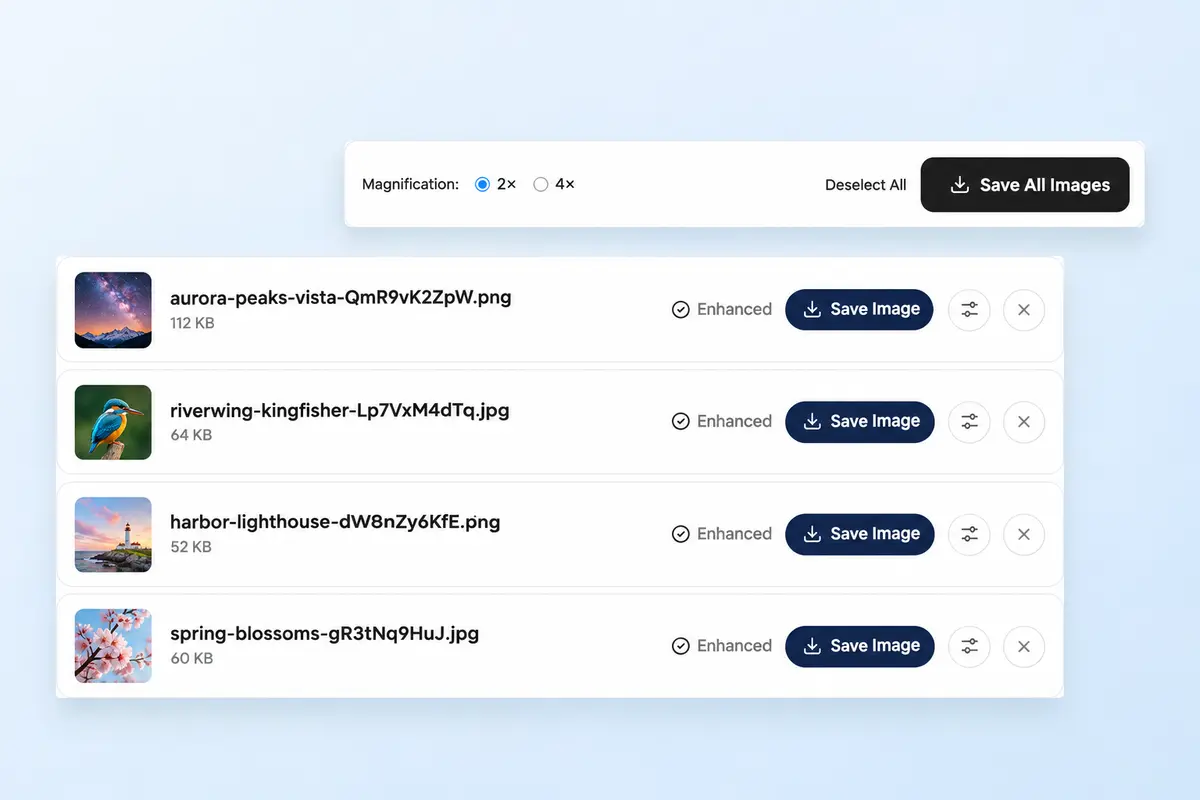
Testez les visages aux cheveux aux contours doux, les anciens scans avec de minuscules personnages ou les dessins aux bords pixelisés. Imgupscaler synthétise de nouveaux détails plutôt que de restaurer l’original véritable ; vérifiez donc les visages, le texte et les logos.
Rendre une image plus nette
 Avant
Après
Importez, choisissez une échelle avec Imgupscaler, puis comparez et enregistrez.
Étape 1
Sélectionnez un fichier JPG, PNG, WebP ou AVIF qui nécessite plus de pixels.
Étape 2
La largeur et la hauteur augmentent toutes deux selon votre facteur, donc 1000 × 750 devient 2000 × 1500 en 2x.
Étape 3
Faites glisser le curseur pour comparer l’avant à l’après, ajustez davantage si nécessaire, puis téléchargez.

 Avant
Après
Retours d’éditeurs, de retoucheurs et de créateurs qui l’ont essayé.
« Imgupscaler rend l’agrandissement sans effort, et l’option par lots aide vraiment lorsqu’une série entière d’images doit être retravaillée. »
Collaboratrice, Pixelmag
« Quand des dizaines de visuels ont besoin d’un coup de pouce, Imgupscaler m’évite de répéter une même routine manuelle sur chacun. »
Critique, Lumen Weekly
« Agrandir des images ne devrait pas être une corvée. Imgupscaler offre un moyen simple depuis le navigateur d’obtenir des images plus grandes et plus nettes. »
Retoucheuse indépendante
« Il s’adapte à toutes sortes de contenus — des paysages, des photos de produits et des photos de famille défraîchies qui ont besoin de détails supplémentaires. »
Membre de la communauté des makers
Tailles, formats, accès et traitement de vos fichiers.
Un outil d’IA qui agrandit les photos et les illustrations 2x ou 4x. Les deux dimensions sont mises à l’échelle, et Imgupscaler ajoute des détails pour que les contours soient plus nets.
Un modèle entraîné prédit ce que devrait contenir une version plus grande, en reconstruisant la texture au lieu d’étirer les pixels.
Importez un fichier, choisissez 2x ou 4x, comparez avec le curseur et téléchargez lorsque le résultat vous convient.
Oui, lorsque la source est suffisamment grande : une image de 1000 pixels de large en 4x finit à 4000 pixels de large.
Un agrandisseur ajoute des pixels pour augmenter la taille ; un améliorateur ajuste la couleur, la lumière et le bruit sans agrandir le fichier.
Un léger manque de netteté se corrige bien. Un fort flou de mouvement ne s'améliorera peut-être qu'en partie, alors jugez l'aperçu.
JPG, PNG, WebP et AVIF, ce qui couvre la plupart des photos, captures d'écran et graphiques exportés.
Oui. Imgupscaler peut mettre en file d'attente un lot, appliquer une même échelle à chaque fichier et regrouper les sorties dans un ZIP.
Les fichiers servent à produire votre résultat. Évitez tout contenu confidentiel que vous ne partageriez pas avec un service en ligne.
Le stockage est temporaire par conception, alors téléchargez ce dont vous avez besoin rapidement et conservez vos propres sauvegardes.
Oui, à condition que vous possédiez ou déteniez les droits sur l'image d'origine.
Des sources propres avec des sujets clairs : produits, portraits, illustrations et anime. Les fichiers minuscules et trop compressés donnent moins de matière au modèle.
Le redimensionnement standard étire les pixels et adoucit les bords. L'IA remplit avec une texture plausible, donc les résultats paraissent généralement plus nets.
Non. Il fonctionne dans un navigateur moderne sur ordinateur, tablette ou téléphone.
Touchez l'un des boutons de cette page, ajoutez une image et choisissez 2x ou 4x.
Les fichiers énormes peuvent être réduits avant le traitement afin que la sortie 4x reste d'une taille exploitable.