Online Imgupscaler

Guide de la qualité d'image

Que peut faire un agrandisseur d'image IA pour une petite image ?

Utilisez un agrandisseur d'image IA comme point de départ lorsqu'une image a besoin de plus qu'un simple nombre de pixels plus élevé. L'amélioration par IA peut suggérer des détails plausibles, mais elle ne peut pas récupérer des informations qui n'ont jamais été capturées.

Ouvrez le studio d’images séparément pour choisir un outil d'image, puis saisissez une instruction ou importez votre image sur ce site. Cette page ne transmet aucune donnée. La génération d'images et l'agrandissement d'une seule image en 2×/4× nécessitent une connexion et un accès payant ou accordé ; le site de destination ne propose aucun processus de traitement vidéo ou d'agrandissement par lots.

Ouvrir les outils d'image du studio d’images
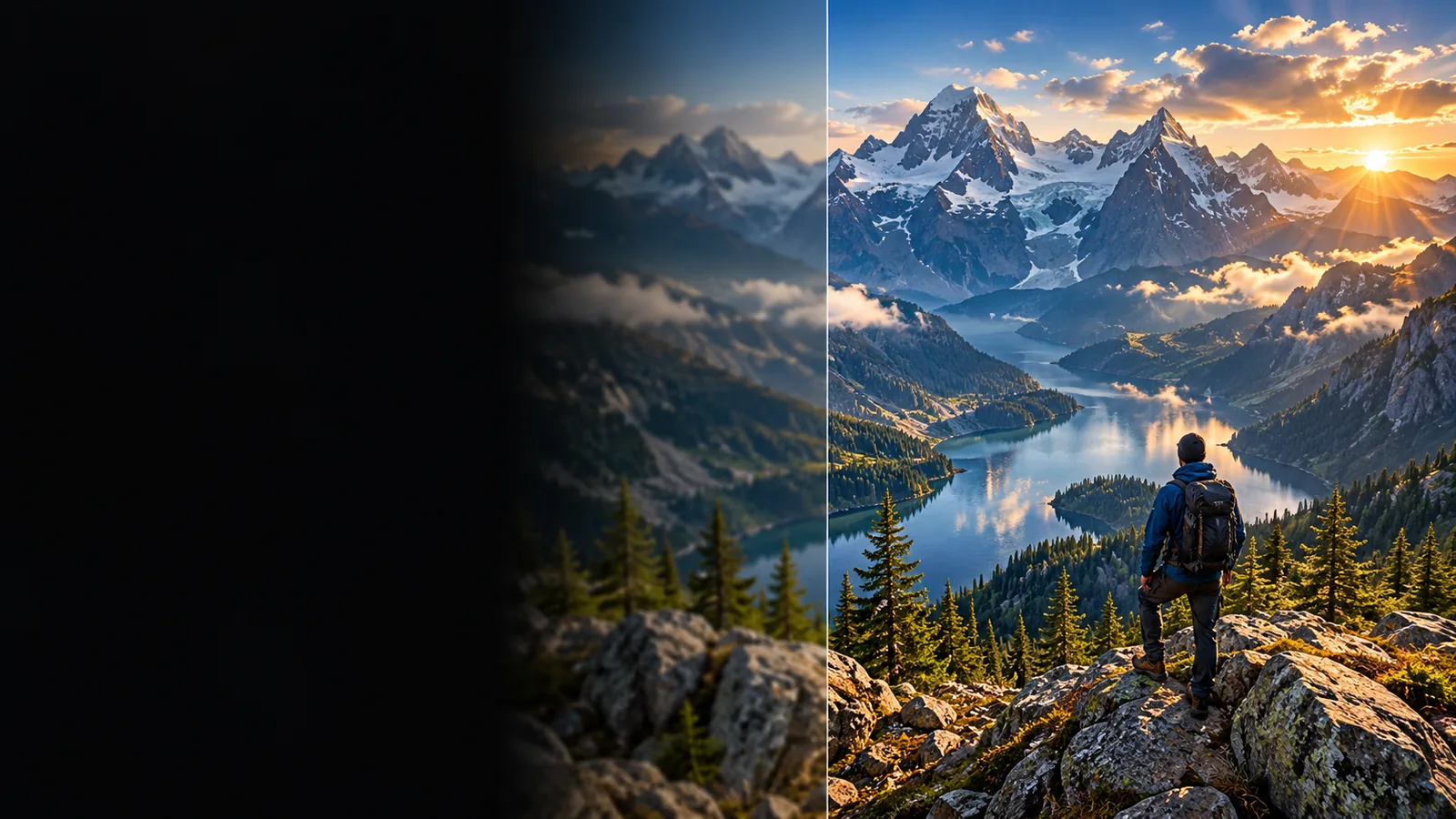
Visuel de l’amélioration d’image Imgupscaler

Ce point d'entrée par rapport au point d'entrée général

Le redimensionnement classique modifie les dimensions d'une image. L'amélioration assistée par IA tente de rendre le résultat agrandi plus net, ce qui ouvre des possibilités tout en créant des incertitudes. La comparaison détaillée figure ci-dessous.

Les trois caractéristiques distinctives de l'amélioration par IA

Les méthodes d'IA peuvent suggérer des textures, atténuer les artefacts de compression visibles et rendre certains contours plus cohérents. Aucun de ces changements ne doit être considéré comme une preuve de ce que contenait la scène d'origine.

Gardien de portraits

Un petit portrait de famille paraît flou lorsqu'il est affiché en grand. Une amélioration de type Imgupscaler peut produire des transitions plus douces autour des cheveux et des vêtements, mais les yeux et les expressions méritent un examen attentif.

Cherchez à obtenir une copie d'affichage d'apparence naturelle tout en conservant l'original intact.

colorisation avec un agrandisseur d'image

Vendeur en ligne

Une photo de produit présente des contours pixellisés à cause d'une ancienne exportation fortement compressée. Un traitement par IA peut atténuer leur apparence, sans toutefois permettre de déterminer l'aspect réel de la surface du produit.

Comparez le résultat avec le produit réel avant de publier la photo.

agrandisseur d'image 4k

Illustrateur

Une petite illustration doit s’adapter à une mise en page plus grande. Le traitement par IA peut rendre les contours généraux plus continus, mais les petits caractères ou le pixel art intentionnel peuvent changer de façon inattendue.

Examinez l’illustration à sa taille d’affichage prévue et conservez une version sans amélioration.

agrandisseur d'image 4k

Monteur vidéo

Une miniature tirée d’une vidéo paraît floue. Améliorer cette image fixe peut aider à la présenter, mais ne dit rien de la cohérence du résultat sur l’ensemble de la séquence.

Traitez la miniature comme une image distincte plutôt que de supposer que le résultat sera le même pour la vidéo.

agrandisseur d'image vidéo

Comment commencer

Partez de la meilleure source dont vous disposez. Plus l’original est net, plus il est facile de juger si l’amélioration apporte réellement quelque chose.

  1. 1

    Choisissez un original

    Trouvez la version la moins compressée de l’image, et non une capture d’écran d’un aperçu. Conservez une copie intacte pour pouvoir la comparer à tout résultat obtenu avec Imgupscaler.

  2. 2

    Décrivez le changement souhaité

    Précisez ce qui compte le plus : un rendu naturel de la peau, des contours de produit bien définis ou des traits d’illustration fidèles. Si le service de destination propose un outil de traitement d’image, vérifiez les réglages disponibles avant de continuer ; une description écrite ne garantit pas à elle seule un effet particulier.

  3. 3

    Vérifiez avant d’utiliser

    Comparez les visages, les textes, les logos et les motifs répétés à la source. Zoomez pour repérer les éléments inventés, puis dézoomez pour déterminer si l’image paraît meilleure à sa taille d’affichage finale.

Limites

L’amélioration par IA est une interprétation des pixels visibles, pas un moyen de retrouver un original perdu. Considérez tout nouveau détail surprenant comme une raison d’examiner le résultat, et non comme une preuve de son exactitude.

1

Elle ne peut pas vérifier les détails manquants

Un visage flou, une enseigne éloignée ou un objet masqué ne contiennent pas assez d’informations pour confirmer une reconstruction par IA. Un résultat apparemment net peut néanmoins être erroné.

Que faire à la place

Utilisez une source de meilleure qualité ou laissez les détails incertains visiblement flous.

2

Elle ne peut pas garantir la fidélité du texte

Les petites étiquettes et les inscriptions intégrées à l’image peuvent paraître plus nettes, mais devenir moins exactes après amélioration. C’est important pour les emballages, les schémas et les documents d’archives.

Que faire à la place

Vérifiez les caractères par rapport à l’original et recréez séparément les textes essentiels.

3

Il ne peut pas corriger tous les problèmes de l’image source

Un flou de mouvement prononcé, des zones écrêtées, une forte compression et une mauvaise mise au point peuvent persister ou se transformer en artefacts. Un fichier plus volumineux n’est pas automatiquement une meilleure photographie.

Que faire à la place

Reprenez la photo ou retrouvez l’export d’origine lorsque la fidélité est importante.

4

Il ne peut pas établir les droits d’utilisation

Modifier les détails d’une image ne change ni le propriétaire de l’image source ni le droit de la publier.

Que faire à la place

Vérifiez que vous avez l’autorisation d’utiliser l’image source et de partager le résultat pour l’usage prévu.

Les limites en comparaison côte à côte

Redimensionnement classique d’image Amélioration assistée par l’IA
Objectif principal Modifier les dimensions en pixels. Améliorer la qualité apparente d’une image agrandie.
Nouveaux détails visuels Interpôle entre les pixels existants. Peut générer des textures ou des contours qui ne sont pas visibles dans l’image source.
Fidélité Préserve généralement la structure visible de l’image source. Nécessite une vérification pour repérer les modifications plausibles, mais inexactes.
Portraits flous Agrandit le portrait sans en corriger le flou. Peut paraître plus net, mais les traits du visage peuvent être modifiés.
Petits caractères Restent souvent difficiles à lire. Peut paraître plus nette sans être plus fidèle à l’original.
La meilleure raison de le choisir Vous avez besoin de dimensions différentes avec un minimum d’interprétation. Vous pouvez examiner le résultat et accepter certaines modifications dues à l’interprétation.

Jugez le résultat, pas l’étiquette

Utilisez la meilleure image source dont vous disposez et comparez-la au résultat. Imgupscaler est surtout utile pour évaluer l’image que vous avez réellement ; conservez l’original si la fidélité compte plus que la netteté apparente.

Voyez si l’amélioration aide votre image

  • Conservez une copie intacte de l’image source
  • Examinez les visages, les textes et les contours
  • Jugez le résultat à sa taille d’utilisation prévue
Explorer les outils d’image

Sa propre FAQ

Lors de l’agrandissement d’une image, les méthodes assistées par IA peuvent générer des textures et des détails sur les contours, au lieu de se limiter à interpoler les pixels existants. Ces ajouts peuvent améliorer l’apparence, mais ce sont des estimations à vérifier par rapport à l’image source.

Aucune méthode ne peut confirmer des détails que l’image source n’a jamais enregistrés clairement. Un résultat amélioré peut paraître convaincant tout en modifiant un visage, un objet ou une lettre : conservez donc l’original pour comparer.

Non. Le redimensionnement classique est souvent préférable si vous avez besoin de dimensions prévisibles et souhaitez éviter les détails inventés. L’amélioration par IA mérite d’être comparée lorsque le manque apparent de netteté est le principal problème et que vous pouvez examiner le résultat.

Pas nécessairement. Les dimensions indiquent le nombre de pixels, pas si les détails importants sont exacts ou visuellement nets. Affichez l’image à sa taille d’utilisation prévue et examinez les zones problématiques avant de l’utiliser.

Commencer
Commencer