Online Imgupscaler

Guide de la résolution

Utiliser l’agrandisseur d'image 4K pour des images plus nettes

Un flux de travail avec l’agrandisseur d'image 4K commence par la taille et la qualité de votre source, et non par la promesse que chaque petite image peut devenir une œuvre UHD détaillée. Utilisez Imgupscaler pour planifier l’image dont vous avez besoin, puis vérifiez les dimensions d’exportation disponibles dans l’outil avant de vous lancer dans un projet.

Ouvrez le studio d’images séparément pour choisir un outil d’image, puis saisissez-y une invite ou importez-y votre image. Cette page ne transfère aucune donnée saisie. La génération d’images et l’agrandissement 2×/4× d’une seule image nécessitent une connexion et un accès payant ou accordé ; la destination ne propose ni flux de travail vidéo ni agrandissement par lots.

Ouvrir les outils d’image du studio d’images
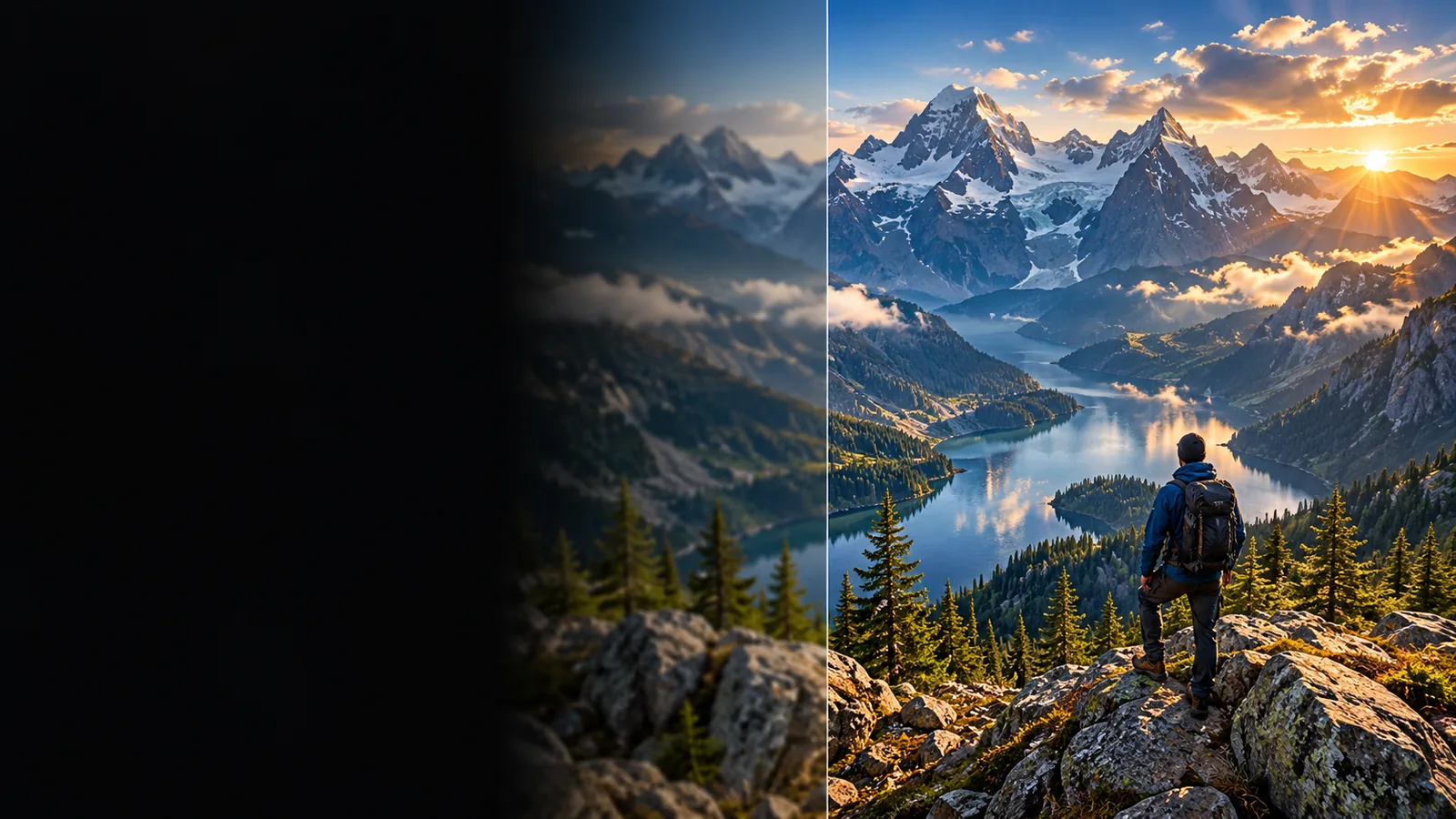
Aperçu de l’image de la page d’accueil d’Imgupscaler

Trois décisions mises en avant par cette approche axée sur la résolution

Une cible UHD vous oblige à décider du cadrage, des détails visibles et de la distance de visionnage avant d’évaluer le résultat. Ces exemples montrent pourquoi l’usage prévu est important.

Concepteur de présentations

Une image de titre remplira un écran de conférence large. Le concepteur laisse de l’espace pour le texte et vérifie le recadrage selon le format d’image de l’écran.

Une source bien composée est plus utile qu’une image agrandie dont les détails importants ont été coupés.

agrandisseur d'image IA

Monteur vidéo

Une image fixe apparaîtra dans une timeline UHD. Le monteur vérifie combien de temps les spectateurs la verront et si le plan nécessite un panoramique ou un zoom.

L’image fixe peut être évaluée dans son contexte, sans supposer qu’un flux de travail dédié aux images améliorera les images vidéo.

agrandisseur d'image vidéo

Conservateur d’archives

Un petit scan monochrome est destiné à un grand écran numérique. Le conservateur traite séparément la demande de colorisation et celle d’agrandissement.

Chaque modification peut être comparée à l’original au lieu d’être prise à tort pour un détail historique retrouvé.

agrandisseur d'image colorisation

Propriétaire d’une boutique en ligne

Une image de produit doit être affichée à côté de photographies en gros plan sur un grand écran. Le propriétaire vérifie les contours, le texte de l’étiquette et l’arrière-plan à la taille d’affichage prévue.

Une source de mauvaise qualité peut être remplacée par une meilleure photographie avant que l’agrandissement ne rende ses défauts plus visibles.

agrandisseur d'image IA

Comment commencer avec un objectif UHD

Partez de l’utilisation finale et remontez jusqu’à la source. Les spécifications de l’écran indiquent la taille du canevas, mais pas si votre source contient suffisamment de détails.

  1. 1

    Notez la destination

    Vérifiez les dimensions et le rapport d’aspect requis par l’écran ou le projet. Le format UHD standard est de 3840 × 2160 pixels ; une mise en page de forme différente peut nécessiter un recadrage.

  2. 2

    Examinez la source

    Ouvrez l’original à sa taille réelle en pixels. Vérifiez la netteté, la compression, les petits textes, les visages et les motifs fins avant de décider de l’agrandir ou de chercher une meilleure source.

  3. 3

    Créez et vérifiez

    Décrivez clairement l’image souhaitée, suivez le processus proposé par l’outil et examinez les options d’exportation disponibles. Comparez le résultat enregistré à la taille d’affichage normale et en zoom rapproché.

Une taille cible ne garantit pas la qualité

Description générale de l’image Description axée sur l’UHD
Question de départ Que doit montrer l’image ? Où l’image sera-t-elle affichée, et à quelle taille ?
Planification du canevas Choisissez une composition adaptée au sujet. Vérifiez d’abord les dimensions et le rapport d’aspect de la destination.
Examen de la source Vérifiez que le sujet et les couleurs conviennent. Examinez aussi les détails fins, la compression et la mise au point.
Recadrage Ajustez le cadrage pour améliorer le rendu. Veillez à ce que le recadrage final à l’écran ne coupe aucun élément essentiel.
Vérification du résultat Évaluez l’image dans son contexte d’utilisation prévu. Examinez-la à la fois sur l’écran cible et de près.
Hypothèse concernant l’exportation Confirmez le format et la taille proposés par l’outil. Vérifiez que l’exportation disponible répond aux exigences UHD du projet.

Limites de la préparation pour la 4K

Imgupscaler peut aider à préparer un projet en tenant compte de la résolution, mais la taille demandée ne suffit pas à établir ce que produira l’outil connecté.

1

Les détails manquants restent incertains

Agrandir un visage flou ou une étiquette illisible ne permet pas de retrouver de façon fiable les informations exactes qui n’ont jamais été capturées.

Que faire à la place

Partez d’un original plus net ou reprenez la photo du sujet si l’exactitude est importante.

2

La taille d’exportation n’est pas garantie

Cette page ne permet pas d’établir que l’outil connecté propose une exportation en 3840 × 2160 pour chaque image ou flux de travail.

Que faire à la place

Vérifiez ses options de sortie actuelles avant de compter sur lui pour respecter des spécifications de livraison fixes.

3

Un canevas plus large peut modifier le recadrage

Une image source carrée ou au format portrait ne remplira pas automatiquement un écran 16:9 sans couper du contenu ou laisser de l’espace autour.

Que faire à la place

Préparez la composition pour le rapport hauteur/largeur final et prévisualisez-la dans la mise en page prévue.

4

Les pixels ne prouvent pas l’authenticité

Les détails ajoutés ou générés peuvent sembler convaincants tout en différant du sujet original, en particulier dans les documents et les images de produits.

Que faire à la place

Conservez la source et comparez-y les détails essentiels avant de publier.

Importez votre brief d’image dans l’outil

Décrivez le sujet et l’affichage prévu, puis examinez le résultat disponible avant de l’utiliser dans un projet UHD. Si l’exportation ou les détails fins sont insuffisants, révisez la source ou le brief au lieu de considérer le nombre de pixels comme une preuve de qualité.

Commencez par penser à la destination

  • Vérifiez le recadrage final
  • Examinez les détails importants
  • Vérifiez les dimensions de l’exportation
Créer mon image

Questions fréquentes sur les images 4K

Pour un écran UHD standard, la zone de travail pertinente est de 3840 × 2160 pixels. D’autres usages du terme 4K peuvent correspondre à des dimensions différentes ; vérifiez donc les spécifications de votre écran ou projet.

Non. Un fichier plus grand peut toujours présenter du flou, des blocs de compression ou des détails fins reconstitués à partir d’une source de mauvaise qualité. Vérifiez d’abord l’original et comparez tout résultat à la taille à laquelle il sera vu.

Pas nécessairement. La mise au point, la composition, les couleurs et la qualité de la source influencent toutes le résultat. Une image plus petite et nette peut sembler meilleure qu’une image agrandie et fortement compressée.

Non. Une image fixe implique une seule composition, tandis que la vidéo introduit des images, du mouvement et une cohérence dans le temps. Vérifiez séparément les exigences de la séquence au lieu de supposer qu’un résultat obtenu pour une image s’applique à la vidéo.

Confirmez les dimensions en pixels du fichier enregistré et prévisualisez-le dans le rapport hauteur/largeur final. Examinez le texte, les contours, les visages et les autres détails importants à une distance de visualisation normale ainsi qu’en gros plan.

Commencer
Commencer