
Imgupscaler

Guide de modification des couleurs

Comment aborder la colorisation avec un agrandisseur d'image

Si vous avez recherché la colorisation avec un agrandisseur d'image, commencez par définir le résultat souhaité pour l'image d'origine. Ajouter des couleurs plausibles à une photo monochrome est différent de l'affiner ou d'en agrandir les dimensions ; décrivez les couleurs souhaitées, puis comparez le résultat à l'original.

Gratuit pour commencer · sans inscription
Illustration de la retouche d’image avec Imgupscaler

prérequis

Avant de tenter de coloriser une image, choisissez un original dont les détails sont visibles et distinguez les couleurs connues de celles qu'il faudrait deviner.

Archiviste familial

Un portrait monochrome numérisé présente des visages reconnaissables, mais aucune information sur les couleurs des vêtements. Conservez la numérisation intacte et notez les couleurs que vos proches peuvent confirmer avant de modifier l'image.

Vous pourrez juger la nouvelle image comme une interprétation, et non comme une restauration historiquement vérifiée. Pour améliorer la netteté plutôt que les couleurs, consultez le guide de modification d'images par IA.
Modification d'images par IA

Propriétaire d'une petite entreprise

Une photographie de produit en niveaux de gris doit recevoir des couleurs fidèles à l'article réel. Rassemblez d'abord une photo actuelle du produit ou une description écrite de ses couleurs.

Une référence vous donne un point de comparaison concret ; l'ajout de couleurs ne suffit pas à garantir l'exactitude de la teinte du produit. Obtenir une image plus grande est une question distincte.

image de sortie plus grande

Monteur vidéo

Une image en noir et blanc est utilisée comme plan fixe dans une séquence. Vérifiez si seule cette image doit être colorisée ou si toutes les images de la vidéo doivent être cohérentes.

Modifier une seule image ne colorise pas une vidéo et n'empêche pas les couleurs de varier d'une image à l'autre.

points à prendre en compte pour le montage vidéo

Illustrateur

Un dessin à l'encre présente des contours nets, mais les matières sont ambiguës. Définissez une palette succincte et repérez les zones qui doivent rester blanches.

Des instructions précises facilitent l'évaluation d'une proposition de colorisation, tout en conservant le dessin non colorisé à des fins de comparaison.

Modifications d’images assistées par l’IA

un processus complet

Considérez la colorisation avec l’agrandisseur d'image comme une tâche de retouche à vérifier, et non comme une garantie que le logiciel peut retrouver les vraies couleurs de la scène.

  1. 1

    Conservez et examinez l’original

    Gardez une copie originale de la photo ou du dessin. Examinez attentivement les visages, les contours, les taches et les ombres ; les défauts présents dans ces zones peuvent être pris pour des objets ou des limites entre les couleurs.

  2. 2

    Définissez un objectif de couleur mesuré

    Décrivez le sujet, la palette souhaitée et ce qui ne doit pas changer. Pour un portrait, vous pouvez demander un teint naturel, des vêtements aux couleurs sobres et la conservation de l’éclairage d’origine, sans prétendre connaître les véritables couleurs des vêtements.

  3. 3

    Comparez le résultat à l’original

    Examinez les petits détails autant que l’impression d’ensemble. Si les couleurs débordent d’un contour ou si un objet familier prend une teinte peu plausible, ajustez la description ou retouchez cette zone manuellement dans un éditeur.

ce qui peut échouer

Une image convaincante peut néanmoins être inexacte. Ces limites comptent particulièrement lorsque les couleurs doivent représenter fidèlement une personne, un lieu ou un objet réel.

1

Informations historiques manquantes

Une image monochrome ne conserve pas la teinte d’origine d’un manteau, d’un mur ou d’une fleur. Les couleurs choisies automatiquement peuvent sembler crédibles sans être correctes.

Que faire à la place

Utilisez des références datées ou des témoignages directs, et présentez les choix non étayés comme des interprétations.

2

Défauts pris pour des détails

Les rayures, les zones décolorées et une forte compression peuvent rendre difficile la distinction entre un sujet et son arrière-plan.

Que faire à la place

Partez du meilleur scan disponible et corrigez les dommages évidents avant d’évaluer les couleurs.

3

Contours fins et reflets

Les cheveux, les objets transparents et les surfaces réfléchissantes peuvent prendre des couleurs parasites. Une vue d’ensemble agréable peut masquer ces erreurs localisées.

Que faire à la place

Examinez le résultat de plus près et corrigez manuellement les contours importants.

4

Une image fixe prise pour une vidéo

Modifier une seule image ne garantit pas des couleurs stables sur toute une séquence vidéo. L’éclairage ou les détails peuvent varier d’une image à l’autre.

Que faire à la place

Prévoyez un flux de travail vidéo assurant la cohérence entre les images si le résultat final est animé.

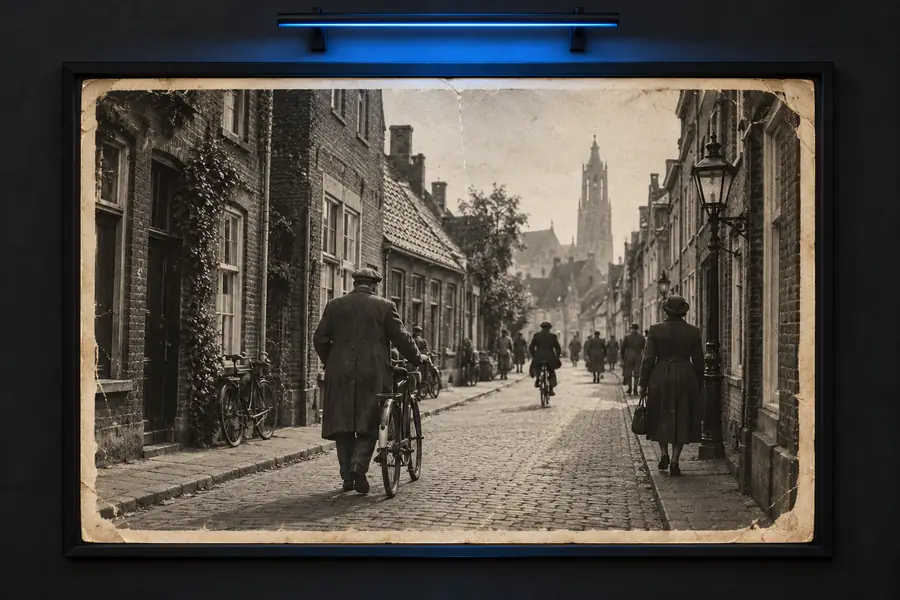
Image de référence au style vintage illustrant l’aspect d’une photographie ancienne
Image ancienne de référence
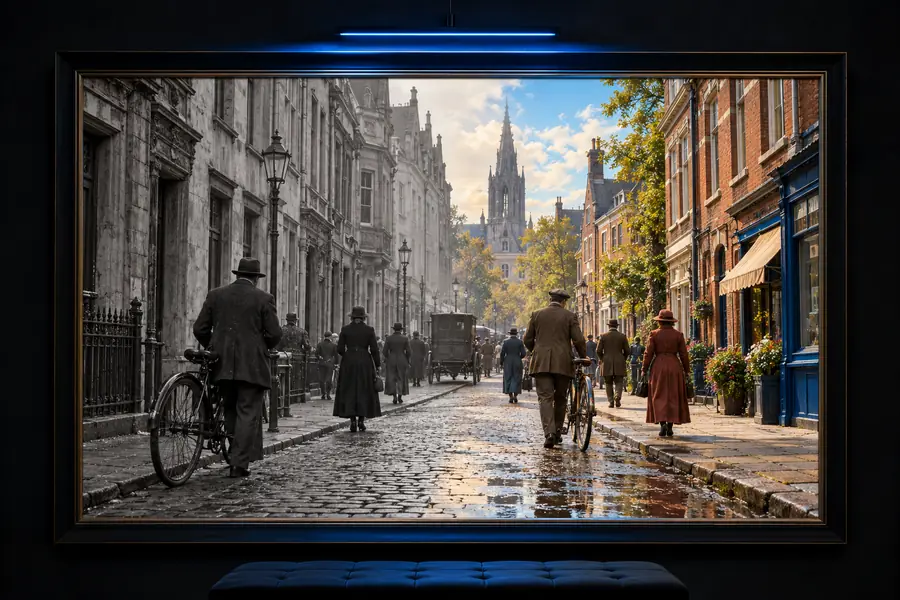
Image de référence sur le thème de la couleur illustrant un objectif de retouche d’image
Référence de couleurs

Il s’agit de deux images d’illustration distinctes, et non d’une transformation avant-après de la même image ni d’un résultat Imgupscaler vérifié. Comparez votre image retouchée à l’original avant de valider un choix de couleurs.

Image ancienne de référenceRéférence de couleurs

Préparez une image originale et un objectif de couleurs précis. Imgupscaler peut vous aider à définir votre tâche, mais vérifiez les outils disponibles et les résultats sur le site de destination avant de vous y fier pour une photographie importante.

Explorez vos options de retouche d’image

  • Conservez l’image source
  • Décrivez les couleurs connues
  • Examinez attentivement le résultat
Explorez les outils d’image

sa propre FAQ

Coloriser consiste à attribuer des couleurs à des zones pour lesquelles aucune information de couleur n’a été enregistrée. Ne supposez pas qu’une commande ou un processus automatique particulier est disponible sur le site de destination ; vérifiez ses outils actuels avant de commencer. Tout résultat proposé doit ensuite être examiné visuellement.

Pas à partir de la seule image en noir et blanc. Un manteau qui semble plausiblement bleu pouvait être vert en réalité. Utilisez donc des références indépendantes lorsque l’exactitude compte. Sinon, présentez le résultat comme une interprétation.

Commencez par la source la plus nette possible, car agrandir une image abîmée ne révèle pas des couleurs qui n’ont jamais été enregistrées. L’utilité de l’agrandissement dans votre processus de retouche dépend de la source et des outils utilisés. Comparez les contours et les détails du visage après chaque modification.

Non. Retoucher une image fixe et une séquence d’images sont deux tâches différentes. Pour obtenir des couleurs cohérentes dans une vidéo, il faut tenir compte des changements au fil du temps. Prévoyez un processus adapté à la vidéo si le résultat final doit être animé.

Agrandir une image
Agrandir une image