
Imgupscaler

Guia de edição de cores

Como abordar a colorização com ampliador de imagens

Se você pesquisou por colorização com ampliador de imagens, comece decidindo como a imagem original deve ficar. Adicionar cores plausíveis a uma foto monocromática é diferente de aumentar sua nitidez ou suas dimensões; descreva as cores desejadas e depois compare o resultado com a imagem original.

Comece grátis · sem cadastro
Ilustração de edição de imagens do Imgupscaler

pré-requisitos

Antes de tentar colorizar uma imagem, escolha uma imagem original com detalhes visíveis e determine quais cores são conhecidas e quais seriam suposições.

Responsável pelo arquivo da família

Um retrato monocromático digitalizado tem rostos reconhecíveis, mas não há registro das cores das roupas. Mantenha a digitalização intacta e anote todas as cores que os familiares puderem confirmar antes de editar.

Você poderá avaliar a nova imagem como uma interpretação, não como uma restauração historicamente verificada. Para alterar a nitidez em vez das cores, consulte o guia de edição de imagens com IA.
Edição de imagens com IA

Proprietário de pequena empresa

Uma fotografia de produto em tons de cinza precisa de cores fiéis ao item real. Primeiro, reúna uma foto atual do produto ou uma referência escrita das cores.

Uma referência oferece algo concreto para conferir; adicionar cores, por si só, não garante que o tom do produto seja preciso. Aumentar o tamanho da imagem final é uma questão à parte.

imagem final maior

Editor de vídeo

Um quadro em preto e branco será usado como imagem estática em uma sequência. Verifique se apenas essa imagem precisa de cor ou se todos os quadros devem ter cores consistentes.

Editar uma única imagem não coloriza um clipe em movimento nem impede que as cores variem entre os quadros.

considerações sobre edição de vídeo

Ilustrador

Um desenho a tinta tem contornos nítidos, mas os materiais não são claros. Defina uma paleta curta e identifique as áreas que devem permanecer brancas.

Instruções específicas facilitam a avaliação da colorização proposta, enquanto o desenho sem cores é preservado para comparação.

Alterações em imagens com auxílio de IA

um processo completo, do início ao fim

Trate a colorização com o ampliador de imagens como uma tarefa de edição que exige revisão, não como uma garantia de que o software possa recuperar as cores reais da cena.

  1. 1

    Preserve e examine o original

    Guarde uma cópia original da foto ou do desenho. Observe atentamente rostos, contornos, manchas e sombras; danos nessas áreas podem ser confundidos com objetos ou limites entre cores.

  2. 2

    Defina um objetivo de cor moderado

    Descreva o tema, a paleta desejada e o que não deve mudar. Para um retrato, você pode pedir uma pele de aparência natural, roupas em tons discretos e a iluminação original, sem afirmar que conhece as cores reais das roupas.

  3. 3

    Compare o resultado com o original

    Examine os pequenos detalhes e a impressão geral. Se as cores ultrapassarem um contorno ou um objeto conhecido receber um tom implausível, revise a descrição ou finalize essa área manualmente em um editor.

o que pode dar errado

Uma imagem convincente ainda pode ser imprecisa. Essas limitações são especialmente importantes quando as cores precisam representar uma pessoa, um lugar ou um objeto real.

1

Ausência de informações históricas

Uma imagem monocromática não registra a tonalidade original de um casaco, uma parede ou uma flor. As cores escolhidas automaticamente podem parecer convincentes sem estar corretas.

O que fazer em vez disso

Use referências datadas ou relatos de testemunhas e identifique as escolhas sem respaldo como interpretações.

2

Danos confundidos com detalhes

Arranhões, áreas desbotadas e compressão intensa podem dificultar a distinção entre os limites de um elemento e o fundo.

O que fazer em vez disso

Use a melhor digitalização disponível e corrija os danos evidentes antes de avaliar as cores.

3

Bordas finas e reflexos

Cabelos, objetos transparentes e superfícies reflexivas podem adquirir cores indesejadas. Uma visualização da imagem inteira pode parecer boa, mas esconder esses erros localizados.

O que fazer em vez disso

Examine o resultado de perto e corrija manualmente as bordas importantes.

4

Uma imagem estática confundida com um vídeo

Alterar um único quadro não garante cores consistentes ao longo de toda uma sequência de vídeo. Quadros adjacentes podem ter iluminação ou detalhes diferentes.

O que fazer em vez disso

Planeje um fluxo de trabalho que mantenha a consistência entre os quadros quando o resultado final for um vídeo.

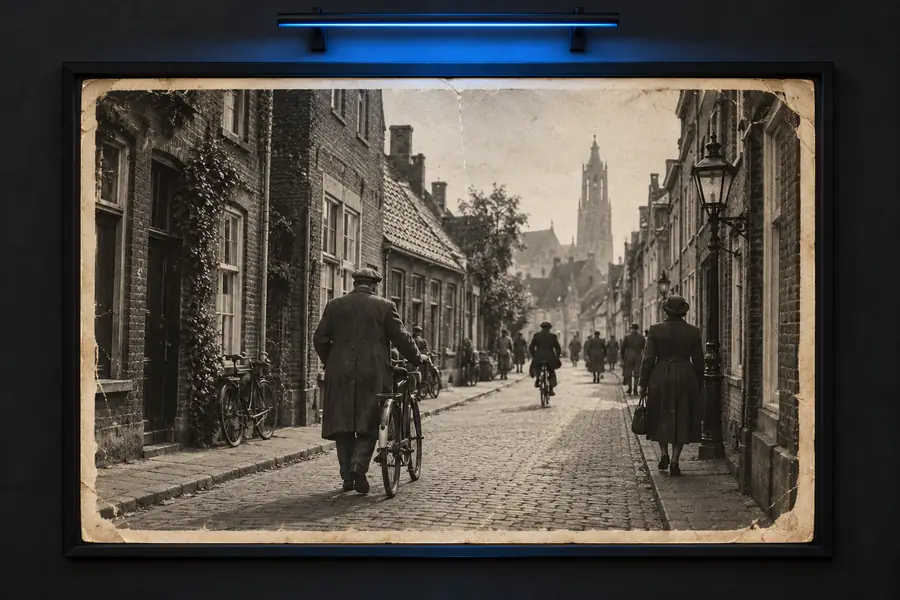
Imagem de referência com tema vintage que ilustra a aparência de uma fotografia antiga
Referência vintage
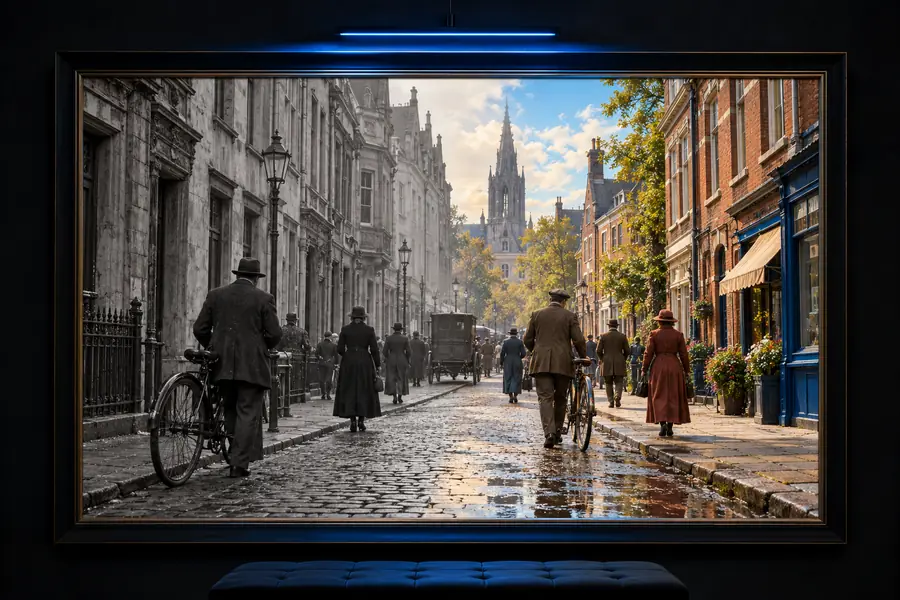
Imagem de referência com tema de cores que ilustra um objetivo de edição de imagens
Referência de cores

Estas são imagens ilustrativas distintas, não uma transformação de antes e depois da mesma imagem nem um resultado verificado do Imgupscaler. Compare a imagem editada com a original antes de aceitar uma escolha de cor.

Referência vintageReferência de cores

Tenha a imagem original e um objetivo de cores claro em mente. O Imgupscaler pode ajudar você a definir a tarefa, mas confira as ferramentas disponíveis e os resultados no site de destino antes de depender deles para uma fotografia importante.

Explore suas opções de edição de imagens

  • Guarde a imagem original
  • Descreva as cores conhecidas
  • Examine o resultado de perto
Explore ferramentas de imagem

suas próprias perguntas frequentes

Colorizar significa atribuir cores a áreas que não contêm informações de cor registradas. Não presuma que um controle específico ou um processo automático esteja disponível no site de destino indicado pelo link; confira as ferramentas atuais antes de começar. Qualquer resultado proposto ainda precisa de uma avaliação visual.

Não é possível saber apenas pela imagem em preto e branco. Um casaco que parece plausivelmente azul pode ter sido verde na realidade; por isso, use referências independentes quando a precisão for importante. Caso contrário, descreva o resultado como uma interpretação.

Comece com a imagem original mais nítida disponível, pois ampliar uma imagem danificada não revela cores que nunca foram registradas. A utilidade da ampliação no processo de edição depende da imagem original e das ferramentas usadas. Compare as bordas e os detalhes faciais após cada alteração.

Não. Uma imagem estática e uma sequência de quadros são tarefas de edição diferentes, e manter as cores consistentes em um vídeo exige atenção às mudanças ao longo do tempo. Planeje um processo específico para vídeo se o resultado final precisar ter movimento.

Ampliar uma imagem
Ampliar uma imagem